Inicio Blog Página 5

Cómo saber que apps están descargando la batería en Iphone o iPad

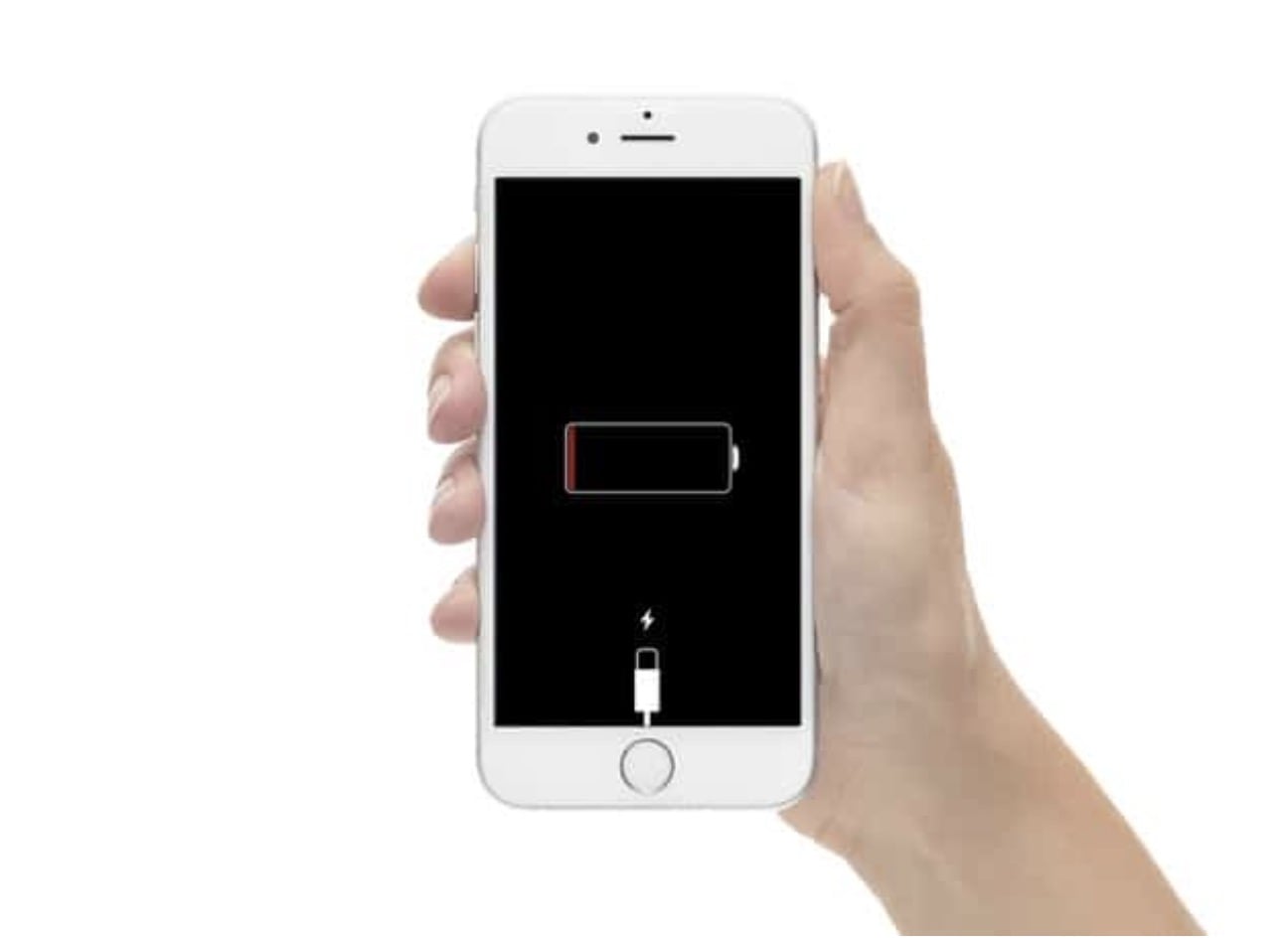
¿Se te gasta la batería muy rápido?, ¡Aprende cómo saber qué aplicaciones están agotando la batería de tu iPhone, o iPad !

Si tu iPhone o iPad  están consumiendo más batería de lo normal, podría ser debido a que las aplicaciones o los servicios de Apple utilizan más energía de la normal. Entonces, ¿cómo saber qué aplicaciones agotan o acortan la duración de la batería de nuestros dispositivos iOS? Bueno, no te preocupes, en esta publicación aprenderás a ver qué aplicaciones están agotando la batería en iPhone, iPad o incluso iPod touch.

Desde el lanzamiento de iOS 8, Apple ha agregado una nueva función para ver qué aplicaciones usan más la batería y cuanto. Esto incluye las aplicaciones que usan la batería en segundo plano. Ahora puedes ver fácilmente qué aplicación está usando la batería y cómo.

Puedes evitar que estas aplicaciones consuman mucha batería, especialmente si usan la batería en segundo plano cuando no las estás usando.

Te podrá interesar también este artículo. Cómo calibrar la batería del iPhone

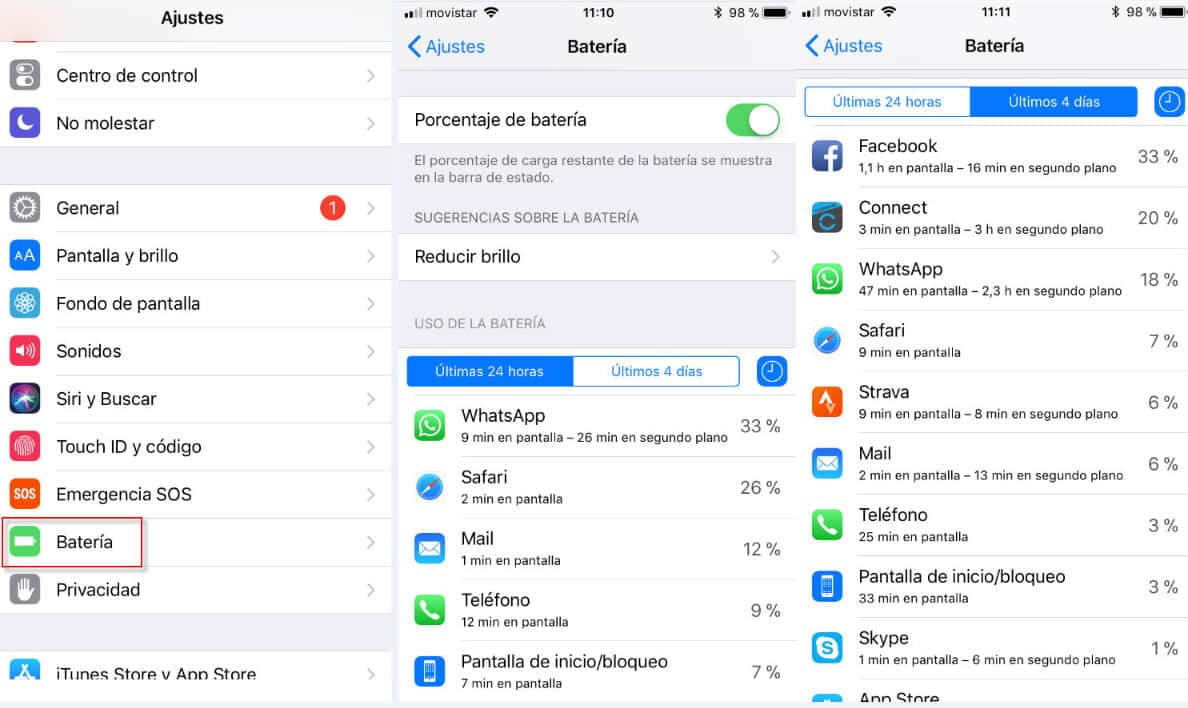
Cómo conocer el uso de la batería en iPhone e iPad con iOS11

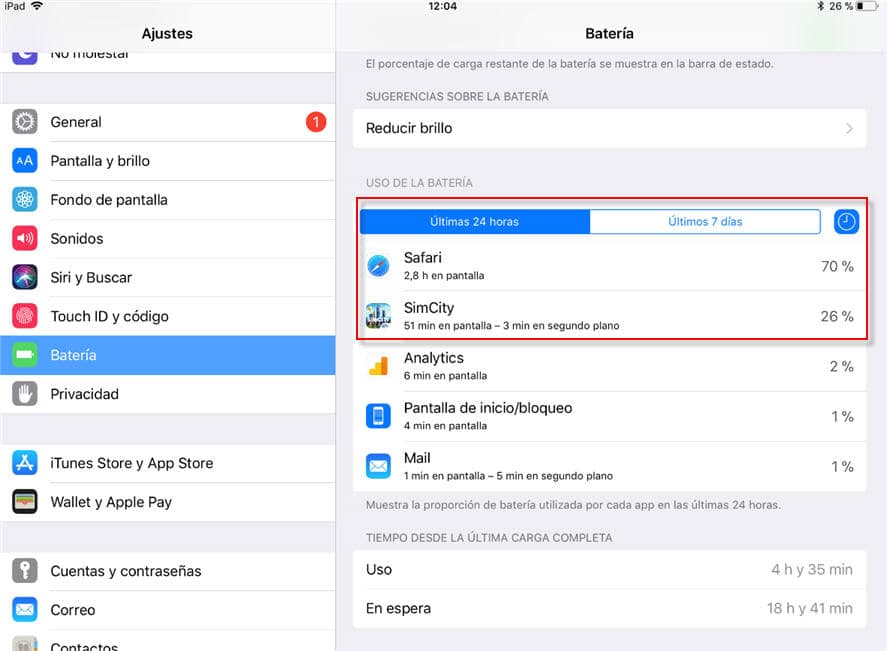
Vete a Ajustes>Batería y verás Uso de la batería. Aquí puedes ver el uso en las últimas 24 horas o en los últimos 7 días.

Si tocas en las aplicaciones verás cuanto tiempo de uso han tenido en pantalla y en segundo plano


Cómo conocer el uso de la batería
Al tocar sobre las aplicaciones podrás conocer más detalles sobre el consumo

¿Cómo es el control de uso de la batería en iOS12?

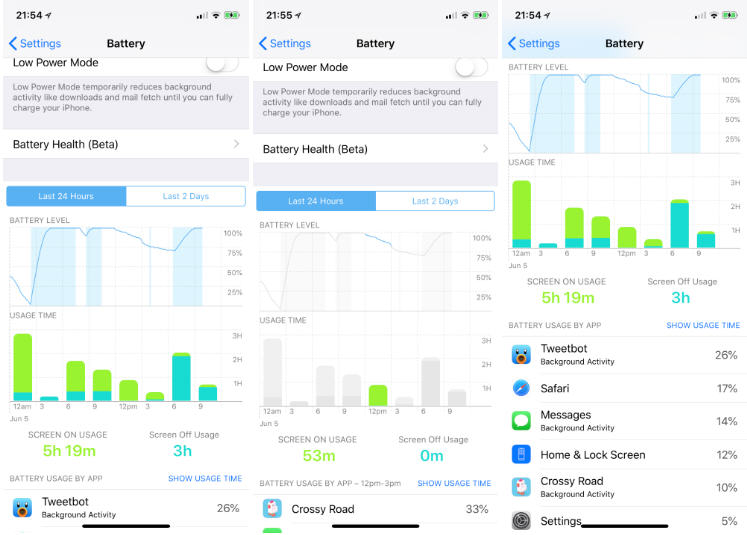
Vete a Ajustes>Batería>Aquí se mostrará información detallada en pantalla contra la actividad en segundo plano.

Control del uso de la batería en iOS12


Por encima del desglose del uso de la aplicación, puedes ver dos nuevos gráficos en iOS 12. El primero se llama Nivel de batería donde verás el porcentaje de uso de la batería en el tiempo. En la parte superior, puede alternar entre ver los datos de las últimas 24 horas o los últimos diez días.

Por primera vez, este gráfico te permite identificar dónde bajó tu batería más rápidamente. Obviamente, una sección más pronunciada de la línea es donde algo que estabas haciendo estaba consumiendo rápidamente la carga de tu batería. Puedes tocar el gráfico y enfocar el período de tiempo correspondiente debajo de tu dedo.

También puedes filtrar para mostrar solo el uso de una aplicación en un segmento de tiempo. Los resúmenes numéricos de ‘uso de pantalla’ y ‘en segundo plano’ debajo de los gráficos también se actualizan para reflejar el total de tiempo del segmento seleccionado. El gráfico está sombreado sutilmente para indicar las horas en que se enchufa y carga el iPhone.

Hacer que las aplicaciones usen menos batería en tu iPhone o iPad

La mayoría de las aplicaciones que aparecen en la lista de uso de la batería es porque tu dispositivo está usando activamente estas aplicaciones. Por ejemplo, si ves que Safari es el primero de la lista, es porque pasas una buena cantidad de tiempo usando Safari en tu dispositivo.

Por supuesto, no todas las aplicaciones usan la misma cantidad de carga de batería. Si ves la imagen que se muestra a continuación, el juego Simcity usa más carga de la batería en menos tiempo que el navegador Safari o que otra aplicación básica.

Para la mayoría de las aplicaciones, no se puede hacer mucho para reducir el uso de la batería, salvo usar menos la aplicación. Si un juego usa mucha batería, debes de tener en cuenta la batería que te queda y si puedes o no enchufar tu dispositivo antes de que se te acabe.

Si una aplicación gasta mucha batería en segundo plano, el consejo es simplemente que la cierres si consideras que no es necesaria.

Conocer el uso de la batería


Los mejores cables lightning para iPhone que puedes comprar

Mejores cables lightning

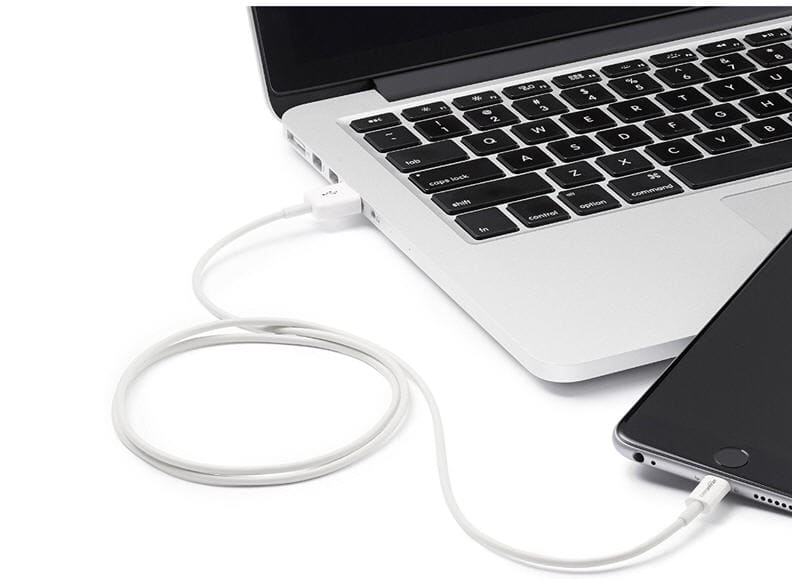
Si tienes un iPhone desde hace tiempo, tarde o temprano te tocará cambiar el cable de carga. Por eso hemos elaborado una lista de los cinco mejores cables lightning que puedes comprar. Estos cables no son de la marca Apple, pero aún así cumplen a la perfección con su trabajo. Casi todos los cables lightning de este listado tienen la certificación  MFi de Apple (Made for Iphone), es decir, son compatibles con los dispositivos de Apple y la empresa lo reconoce como tal ya que pasan sus estándares de calidad, pero esto no garantiza que tu no tengas algún problema. De hecho, he leído comentarios de usuarios de algunos modelos con la certificación MFi en los que se reportan problemas.

Dicho esto, es este listado encontrarás la selección de cables lightning para iPhone e iPad que más nos gustan, todo ellos teniendo en cuenta los diseños, colores únicos,pero sobre todo,  una mayor durabilidad de la que normalmente encontrarías con uno de Apple. Sea cual sea tu decisión, seguro que terminarán convirtiéndose en una buena inversión a largo plazo.

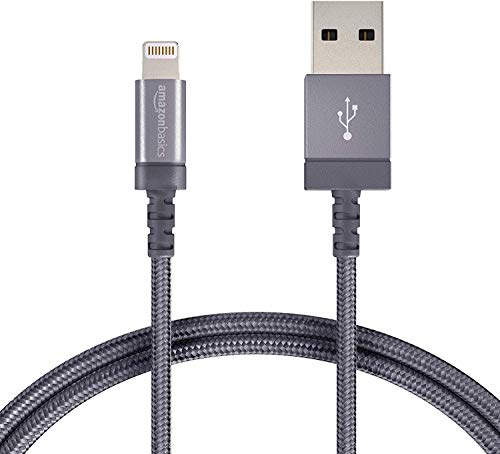
AmazonBasics- El cable lightning más vendido en Amazon.

La certificación Apple MFi garantiza la carga y la compatibilidad de sincronización completas con tu dispositivo Apple. El cable está testado según el fabricante para soportar miles de desconexiones del dispositivo, ya que se ha añadido una capa adicional de protección al conector lightning y al USB para mejorar la durabilidad y reducir el deshilachamiento.

El tamaño de este cable lightning es de 90 cm.

Producto no encontrado


Anker Powerline- Cable Lightning reforzado

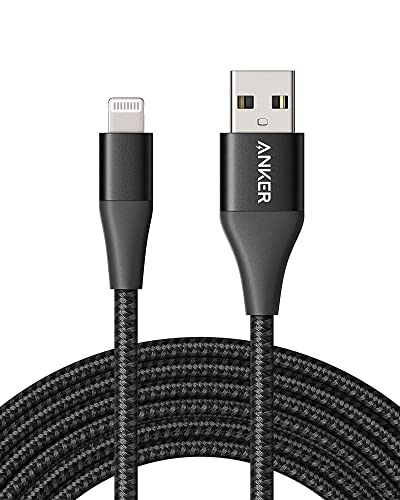
Este cable lightning tiene una funda trenzada que le brinda una gran resistencia y le da un aspecto fuerte y robusto. Lo hay en varios colores, lo que hace que varíe el precio. Nosotros aquí hemos puesto solo el negro, pero merece la pena que eches un viztazo a los otros colores.

Anker Powerline + II Cable Lightning (1.8m), Certificado MFi para una compatibilidad...
  • Poder de permanencia: dura 30 veces más que los cables ordinarios, probado en un entorno de laboratorio para resistir 30000 curvas.
  • Increíble fuerza: uno de los cables más resistentes jamás creado, con resistencia a la tracción capaz de resistir 175 lbs.
  • Certificación de Apple: certificación MFi para una compatibilidad impecable con los dispositivos Apple Lightning, lo que garantiza la mayor...


AmazonBasics-Cable Lightning con funda de nailon trenzado

Este cable es otro de los súperventas en Amazon. El cable conector Lightning de nailon trenzado de AmazonBasics está manufacturado con cables de cobre de alta calidad que maximizan la calidad de la señal e incrementan la durabilidad. En lugar de plásticos o policarbonato, el cable usa una fibra de nailon como funda protectora. Enrollada fuertemente a lo largo del cable, la tela de fibra de nailon de alta resistencia ofrece una resistencia superior a la torsión y un poco más de flexibilidad que los cables originales.

Amazon Basics - Cable conector USB a Lightning (nailon trenzado, certificado por Apple,...
  • Cable Lightning de Amazon Basics de 0,9 m con compatibilidad completa de carga y sincronización.
  • La certificación MFi de Apple garantiza la compatibilidad total de carga y sincronización con iPhone X / 8 Plus / 8 / 7 Plus / 7 / 6s Plus / 6s / 6...
  • USB en un extremo, adaptador Lightning en el otro; cabezales de conexión pequeños que se adaptan a la mayoría de carcasas.

Pack de cables Lightning

Esta es mi última compra desde que mi cable Lightning original terminara de morir. Me decanté por esta opción por varias razones.

  • Son 3 cables, de 1,2 y 3 metros. Lo cual es ideal para diferentes situaciones y lugares de carga. De esta forma,  dejo uno en la oficina, el de 2 metros, y otro en mi mesilla de noche, el de 1m. El de 3 metros viaja siempre conmigo en mi mochila.
  • Cable cubierto con funda de nailon trenzado, lo que le confiere una mayor resistencia y flexibilidad.

Esta marca ofrece packs en otros colores y tamaños de cable. Mira otras opciones que mejor se adapten a tus necesidades. No tiene a priori certificación MFi, pero tiene cientos de comentarios positivos.

Producto no encontrado

Cable Lightning con indicador LED y desconexión automática

Este cable tiene un chip que hace que la carga se detenga cuando el teléfono está totalmente cargado. Además, viene con un LED que se enciende mientras carga y se apaga cuando la batería ya está llena. No lo hemos probado, pero es una opción muy interesante.

Producto no encontrado


MacBook Pro 2018 contra MacBook Pro 2017. ¿Qué ha cambiado?

macbookpro 2018 vs 2017

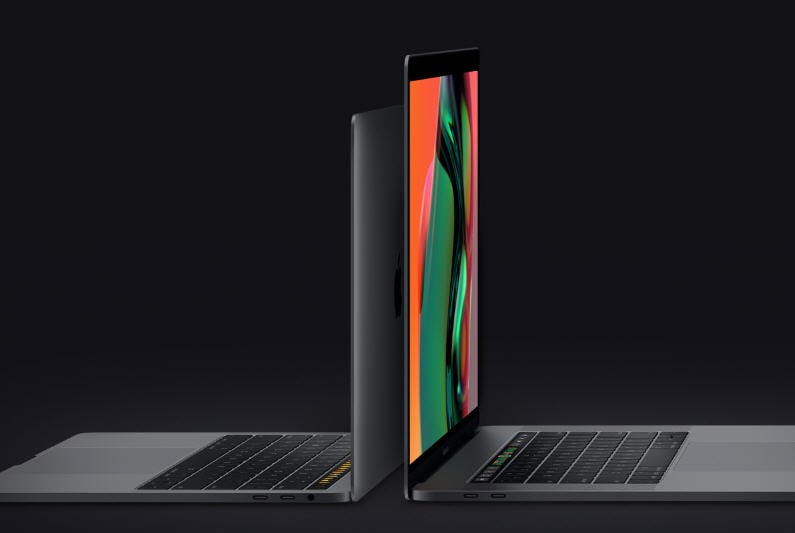
Apple acaba de lanzar la tan esperada línea nueva de MacBook Pros 2018, y si bien es idéntica a primera vista, hay muchas características que las diferencian de los modelos 2016 y 2017.

Siempre que Apple hace el lanzamiento de un nuevo producto, hay una gran cantidad de información que merece la pena considerar. Aquí tienes una lista de conclusiones clave sobre el MacBook Pro 2018 comparándolo con el  MacBook Pro de 2017.

  • Los modelos de 15 pulgadas ahora pueden llegar al máximo con un procesador Core i9 de seis núcleos a 2.9GHz, mientras que la generación anterior se equipó con un Core i7 de 3.1GHz de cuatro núcleos. Los modelos quad-core de 13 pulgadas con Touch Bar ahora están disponibles, hasta 2.7GHz, mientras que los modelos 2017 eran de doble núcleo hasta 3.5GHz.
  • Los modelos de 15 pulgadas soportan hasta 32 GB de memoria RAM DDR4, en comparación con 16 GB de memoria RAM LPDDR3 en los modelos 2017, con un aumento del 10 por ciento  en la batería en ratio de vatios-hora. La duración total de la batería dura hasta 10 horas por carga completa.
  • Las tarjetas gráficas Radeon Pro de AMD ahora vienen con 4 GB de memoria estándar GDDR5 en modelos de 15 pulgadas, mientras que los modelos de 13 pulgadas ahora tienen 128 MB de DRAM incorporada, en comparación con 64 MB en los modelos 2017.  Por otro lado, los gráficos siguen siendo los mismos.
  • Los MacBook Pros 2018 ahora incluyen pantallas True Tone, incluida la barra táctil, en los modelos de 13 y 15 pulgadas. Al igual que las últimas pantallas de iPhone y iPad, el balance de blancos se ajusta automáticamente para que coincida con la temperatura de color de la luz que te rodea y que brinda una experiencia de visualización más natural.
  • Los MacBook Pro de 2018 cuentan con procesadores Intel Core de octava generación. Apple dice que el modelo de 15 pulgadas es hasta un 70 por ciento más rápido, y el modelo de 13 pulgadas es hasta dos veces más rápido que los modelos equivalentes de 2017 con procesadores Intel Core de séptima generación en bancos de prueba.
  • El MacBook Pro de 2018 tiene un chip Apple T2 , frente a un chip T1 de Apple en los modelos 2017. El chip T2 integra varios componentes previamente separados, incluidos el controlador de gestión del sistema, el procesador de señal de imagen, el controlador de audio y el controlador SSD.
  • Apple ahora ofrece el doble de almacenamiento SSD de hasta 2TB para modelos de 13 pulgadas y hasta 4TB para modelos de 15 pulgadas, en comparación con de 1TB para modelos de 13 pulgadas y hasta 2TB para modelos de 15 pulgadas en 2017.
  • Los MacBook Pros 2018 ahora incluyen un «teclado mejorado de tercera generación para escribir de forma más silenciosa«, pero aún usan conmutadores de mariposa, y no está claro si el nuevo teclado aborda los problemas que había con las teclas que se pegaban, repetitivas o que no responden, que fueron el motivo del programa de servicio de Apple.
  • Los MacBook Pro de 2018 cuentan con Bluetooth 5.0. La conexión Wi-Fi 802.11ac permanece sin cambios.
  • Los modelos MacBook Pro 2018 vienen con cuatro puertos Thunderbolt 3, un conector para auriculares de 3,5 mm, acabados en gris o plateado espacial, y así sucesivamente. El peso sigue siendo más o menos el mismo.
  • Los MacBook Pro de 2018 también tienen resoluciones de pantalla sin cambios de 2880 × 1800 para modelos de 15 pulgadas y 2560 × 1600 para modelos de 13 pulgadas.
  • Los precios no han cambiado pero si que han subido para las actualizaciones debido al mayor número de opciones disponibles.
  • Los modelos MacBook Pro de 13 pulgadas sin Touch Bar no se han actualizado.

Macbook Pro 2018 vs MacbookPro 2017

Entra en este enlace si quieres ver la comparativa entre Macbook Air y Macbook Pro

Fuente: MacRumors

¿Repara iOS 11.4.1 el problema de drenaje de la batería del iPhone?

Repara ios11.4.1 el consumo exagerado de batería

Muchos usuarios de iPhone experimentaron problemas de drenaje de la batería con iOS 11.4. Esta semana, Apple introdujo una actualización del sistema operativo diseñada para corregir errores de su predecesor. ¿Ha solucionado iOS 11.4.1 los problemas y acabado con las quejas que se generaron con iOS 11.4?

Los comentarios publicados en internet parecen mostrar que en general, iOS 11.4.1 ha acabado con este problema de drenaje de  la batería. Sin embargo, no todos están de acuerdo.

Las quejas sobre problemas de batería en iOS 11.4 comenzaron casi tan pronto como Apple lanzó esta versión en mayo.

Un comentario en el foro de soporte de Apple del usuario Zide99 : «Mi iPhone 6 funcionaba perfectamente hasta que actualicé a iOS 11.4 y desde que lo hice, mi batería se está agotando rápidamente incluso sin que yo la use en absoluto».

Los usuarios informaron problemas de batería similares con el iPhone 7 y iPhone 7 Plus, el iPhone 8 y iPhone 8 Plus, e incluso el iPhone X.

Parece que iOS 11.4.1 repara el consumo exagerado de la batería del iPhone

Quienes experimentaron este problema probablemente se pusieron nerviosos cuando iOS 11.4.1 salió esta semana porque las notas de la versión no decían nada sobre solucionar los problemas de la batería en el iPhone. Aún así, muchos se animaron e instalaron la actualización y ahora están reportando mejoras significativas.

Un usuario que se hace llamar Bazzar informó a la comunidad de soporte de Apple: «La actualización de iOS 11.4 reducía la duración de la batería de mi iPhone 8 … ¿Pero que pasa con la batería en iOS 11.4.1? Solo unas 12 horas de uso hasta el momento, pero la duración de la batería ahora es muy buena, en apariencia el consumo parece ser incluso mejor que con 11.3 «.

Marco Miltenburg dijo en Twitter: «No se menciona en ninguna parte de las notas de la versión, pero parece que iOS 11.4.1 parece solucionar el problema de descarga de batería que tenía con iOS 11.4″. Y una nota rápida también en Twitter de Santiago Escobar dice: » la batería en iOS 11.4.1 es mejor «.

https://twitter.com/eMilty/status/1017004298197225472?ref_src=twsrc%5Etfw%7Ctwcamp%5Etweetembed%7Ctwterm%5E1017004298197225472&ref_url=https%3A%2F%2Fwww.cultofmac.com%2F561727%2Flooks-like-ios-11-4-1-really-did-fix-iphone-battery-drain%2F

https://twitter.com/sanespa32/status/1016757158518624256

Estos son solo algunos ejemplos de las numerosas publicaciones en redes sociales sobre la batería en iOS 11.4.1. La mayoría son positivas con respecto a la nueva versión, pero no hay forma de que en Internet  se llegue a un acuerdo sobre algo.

Una publicación en el foro de soporte de Apple, esta vez de alguien que se hace llamar Farghalalimabrouk, dice: «Tenía instalado ios 11.3 y he actualizado a iOS IOS 11.4.1, y me ha sorprendido un serio problema de descarga de batería».

Reparar el error de la batería del iPhone (suponiendo que sea verdad que se haya reparado) no es la única mejora de esta nueva versión. También parece ser que hace que hackear nuestro iPhone sea más difícil.

En mi caso, tras instalar 11.4.1 no he notado nada nuevo con mi batería. También es verdad que la batería de mi iPhone es completamente nueva y en este caso los problemas con la batería son siempre menores.

Si te quedas muchas veces sin batería lo mismo es hora de comprar una buena batería externa o powerbank. Haz clic aquí


Fuente: www.cultofmac.com

Te puede interesar

Cómo calibrar la batería del iPhone


Cómo poner una canción como tono de llamada en tu iPhone

Una de las cosas más frustrantes a las que nos enfrentamos los usuarios de de iOS es la dificultad de crear y usar tonos de llamada personalizados en nuestros iPhone. iOS proporciona una gran colección de tonos de llamada predeterminados, pero muchos de nosotros preferimos usar un tono de llamada personalizado. Si quieres poner tu canción favorita como tono de llamada o un clip de audio divertido te vamos a enseñar como, porque afortunadamente, es posible utilizar tonos de llamada personalizados en nuestro iPhone o iPad.

En este tutorial, te mostraremos cómo crear tonos de llamada personalizados usando iTunes y transferirlos a tu iPhone con iOS 11. Si deseas descargar un tono de llamada, hay muchos sitios, como RingtonesHub que ofrece tonos de llamada .m4r y así te ahorrarás el trabajo extra de convertirlo.

Cómo crear tonos personalizados desde cualquier canción

Paso 1: conecta tu iPhone a tu ordenador y abre iTunes.

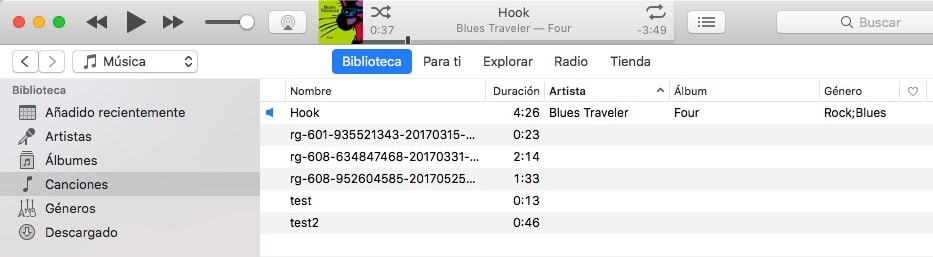
Paso 2: haz clic en Canciones en la barra lateral. Esto abre tu biblioteca de música con una lista de todas las canciones que se han sincronizado con tu iPhone.

Poner una canción como tono de llamada en iPhone

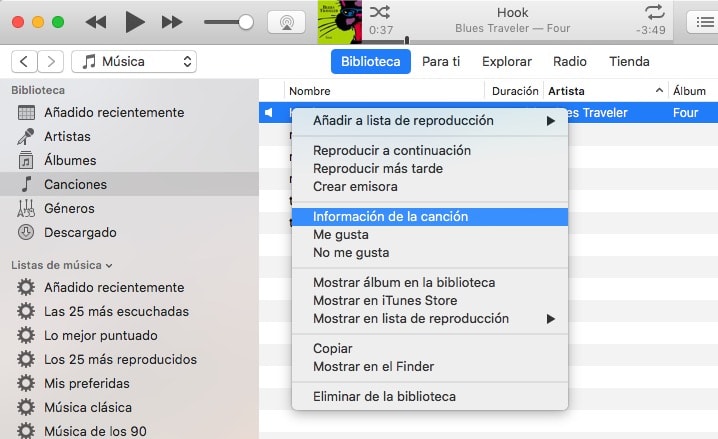
Paso 3: encuentra la canción que deseas configurar como tono de llamada de tu iPhone, haz clic derecho sobre ella y elige la información de la canción.

Poner una canción como tono de llamada en iPhone

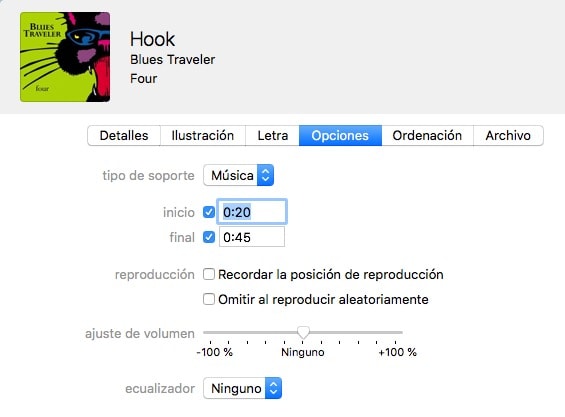
Paso 4: desde el cuadro de diálogo que se abre, vete a la pestaña Opciones y marca las casillas ‘iniciar’ y ‘detener’. Introduce los minutos de inicio y finalización para el segmento de la canción o archivo de audio que deseas usar. Una vez hecho esto, haz clic en el botón Aceptar.

Poner una canción como tono de llamada en iPhone

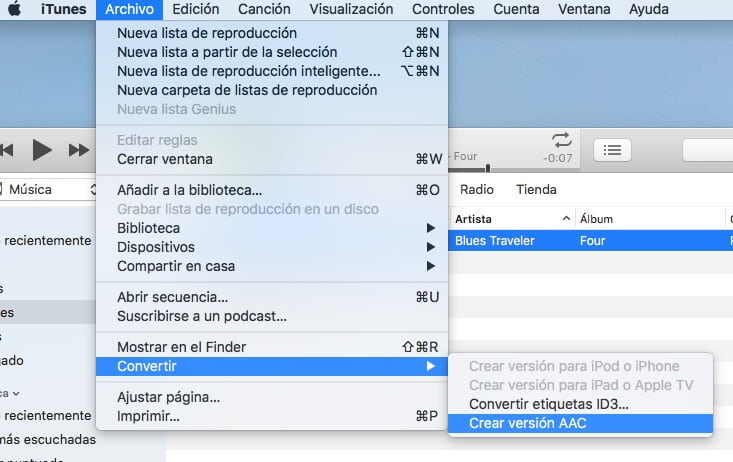
Paso 5: desde tu biblioteca de música, selecciona la canción, luego ve a Archivo> Convertir> Crear versión AAC. Se crea un archivo de canción duplicado con el mismo nombre que el original pero con la duración que configuraste.

Nota: Si tienes dudas para determinar qué canción tiene el formato de archivo AAC, puedes hacer clic con el botón derecho en una canción y seleccionar Información de la canción. Ve a la pestaña Archivo y deberías ver el formato de la canción al lado de la etiqueta de tipo.


Poner una canción como tono de llamada en iPhone

Paso 6: Ahora que has creado tu canción personalizada y la has convertido a la versión AAC, debes agregarla con la extensión .m4r para que pueda usarse como tono de llamada. Para hacerlo, selecciona la canción con formato AAC en tu biblioteca de música, luego haz clic derecho sobre ella y elige Mostrar en el Finder.

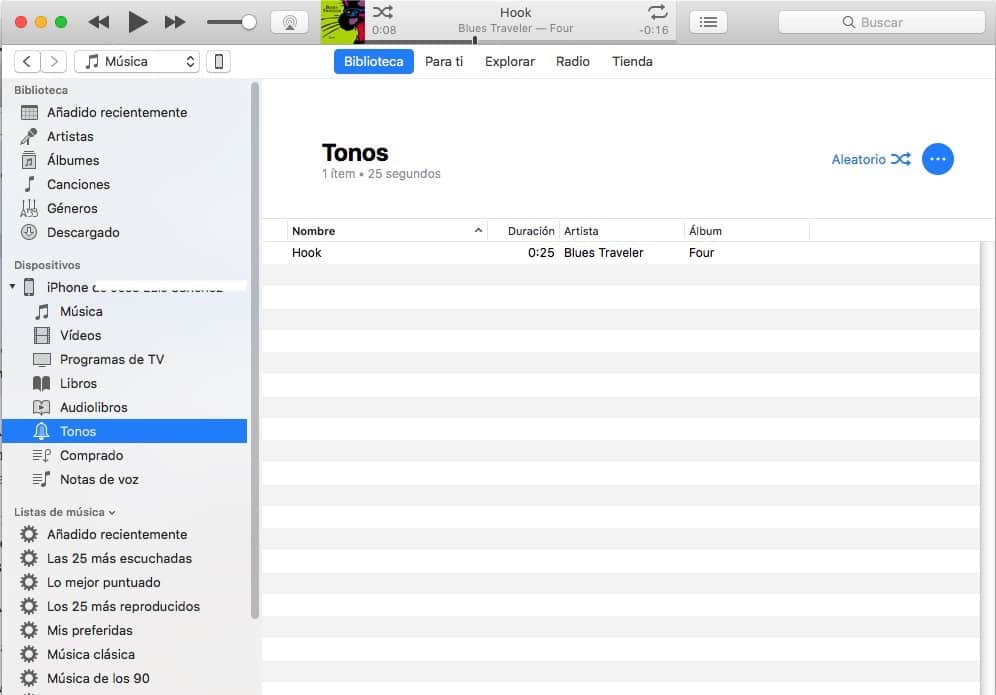
Paso 7: En el  Finder abre la carpeta de iTunes que tiene la canción que has creado. Tendrá la extensión .m4a. Cambia el nombre del archivo de la canción para que tenga la extensión .m4r. En este ejemplo, el nombre de archivo que he creado es Hook.m4a y lo cambio a Hook.m4r.

Paso 8: Ahora regresa a iTunes y haz clic en el ícono de tu dispositivo en el menú izquierdo.

Paso 9: haz clic en Tonos.

Paso 10: Arrastra y suelta el archivo de la canción .m4r de la carpeta iTunes al panel Tonos en iTunes.

Poner una canción como tono de llamada en iPhone

Si no ves la sección Tonos, arrastra y suelta el tono de llamada en la sección  Mi Dispositivo en la barra lateral. Aparecerá una nueva sección de tonos en la barra lateral que muestra los tonos de llamada de tu iPhone.

Cómo poner un tono personalizado en tu iPhone

Ahora que el tono de llamada que has personalizado se ha transferido a tu iPhone, ya lo tienes listo para usarlo. Así es cómo tienes que hacer para establecerlo como tono predeterminado en tu iPhone.

Paso 1: abre la configuración de tu iPhone.
Paso 2: Abre Sonidos.
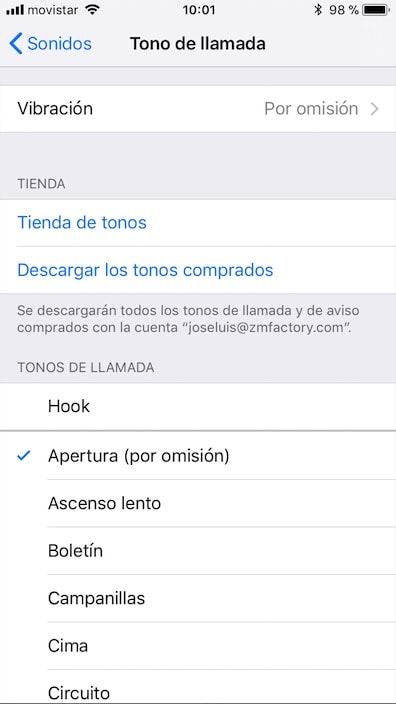
Paso 3: en la sección Sonidos y secuencias de vibración, selecciona el nombre del archivo de la canción que pasaste a tu iPhone y que deseas establecer como tono de llamada personalizado. En la parte superior de la lista, deberías ver el tono de llamada personalizado que transfieriste anteriormente desde iTunes. Toca para seleccionar este tono de llamada como el predeterminado. Ahora, cada vez que recibas una llamada, se reproducirá el tono de llamada seleccionado.

fijar tono predeterminado iphone

Este es todo el proceso que deberás seguir para crear un tono de llamada personalizado y fijarlo como tono predeterminado en tu iPhone.

También hay muchas herramientas de conversión de audio que te permitirán convertir fácilmente cualquier canción o archivo de audio al formato .m4r para que puedas transferirlo a tu iPhone.

Si tienes algún problema, ponlo en los comentarios a continuación e intentaremos ayudarte.


Cómo limpiar tu Mac y recuperar espacio en el disco duro

limpiar espacio en tu mac

Parece mentira lo rápido que se llena el disco duro de un MacBook. Afortunadamente, hay formas rápidas y sencillas de liberar espacio en tu disco duro. Aquí te explicamos cómo limpiar tu Mac y recuperar espacio en el disco.

Obviamente, puedes liberar espacio en el disco simplemente buscando y eliminando archivos grandes y otras cosas que te hayas descargado, pero seamos realista, eso no te va a funcionar demasiado bien. La mayor parte del espacio desperdiciado en tu Mac solo se recuperará si haces una limpieza mucho más profunda, como borrar archivos de idiomas, la eliminación de archivos duplicados, la eliminación de archivos adjuntos en Mail, la eliminación de archivos temporales o el vaciado de todas las papeleras de reciclaje.

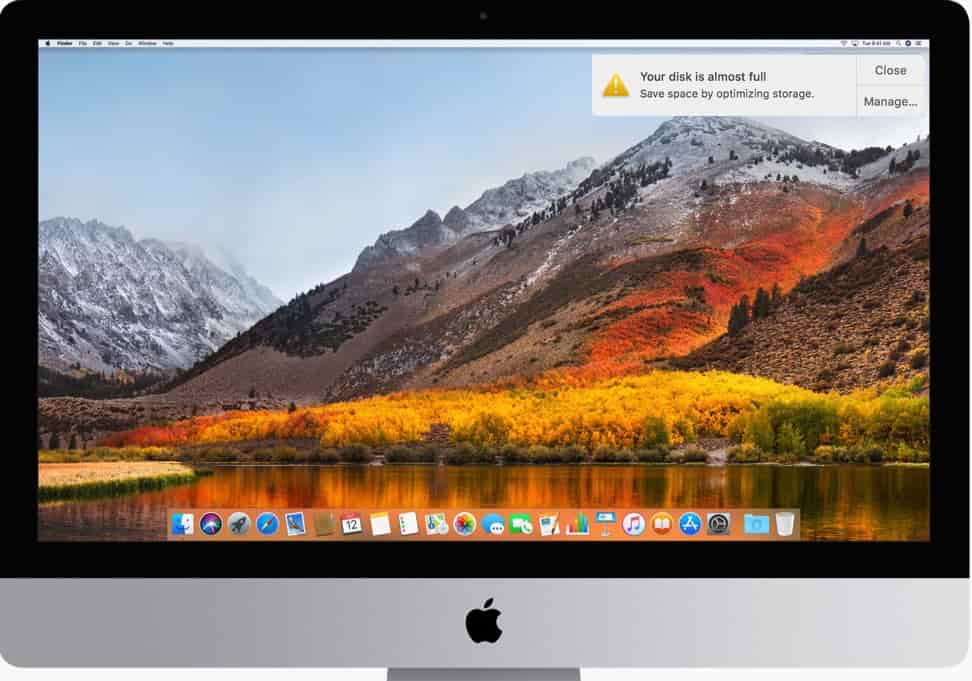
Te aconsejamos realizar labores de limpieza en tu Mac con una cierta frecuencia si no quieres verte obligado a hacerlo cuando tu ordenador te avise de que ya no le queda apenas espacio libre en el disco duro.

Cómo liberar espacio en tu Mac de la manera más fácil

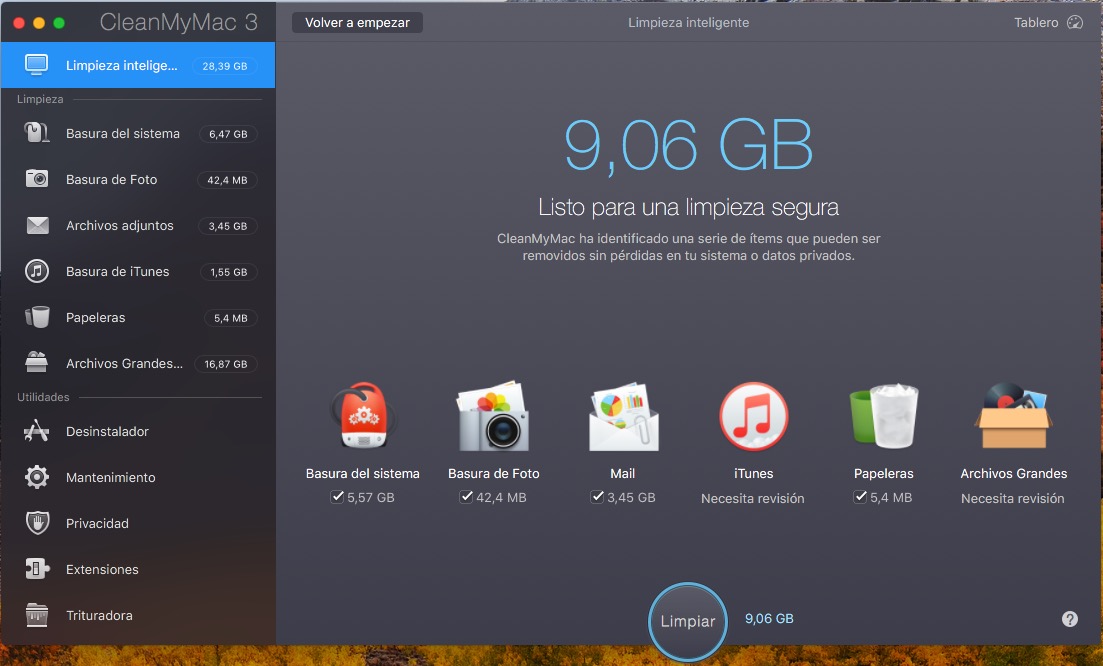
Si no tienes ganas de pasar un montón de tiempo para encontrar y limpiar archivos de forma manual, puedes utilizar CleanMyMac 3 para deshacerte de los archivos temporales, limpiar archivos de idiomas adicionales, desinstalar aplicaciones, deshacerte de los archivos que se quedaron en tu disco después de desinstalar alguna aplicación, encontrar y deshacerte de grandes archivos adjuntos almacenados en Mail, y mucho más.

CleanMyMac 3

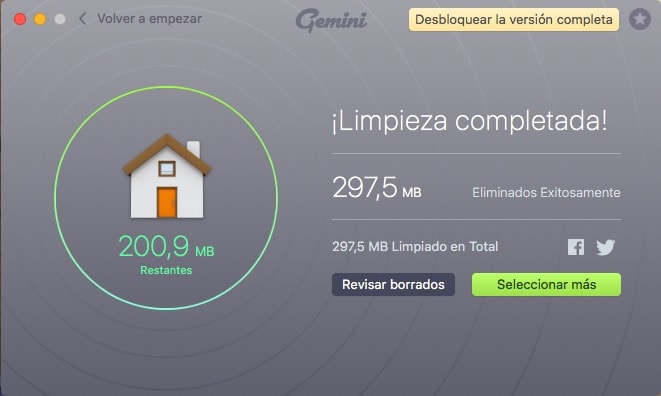
Básicamente tienes todas las características de las aplicaciones y operaciones de limpieza de las que hablamos en este artículo, pero en una sola aplicación, con la excepción de encontrar archivos duplicados, para los cuales podrás usar Gemini 2.  No obstante, recomendamos revisar los detalles antes de borrar, no sea que te cargues algo que realmente necesitabas.

Si quieres saber más de CleanMyMac 3 mira este artículo.

Y, por supuesto, hay una versión de prueba gratuita que muestra dónde se ha ido tu espacio libre y te permite limpiar parte de él de forma gratuita.Puedes descargar CleanMyMac aquí.

Busca y borra archivos duplicados

Una de las cosas que más espacio pueden llegar a ocupar en tu disco duro, sobre todo si tienes tu Mac desde hace mucho tiempo son los archivos duplicados. Afortunadamente, hay aplicaciones geniales como Gemini 2 que se pueden utilizar para buscar y eliminar archivos duplicados con una interfaz realmente ingeniosa y fácil.

Puedes comprarlo en la App Store si lo deseas,  pero probablemente sea mejor que lo hagas desde su sitio web, porque allí tienen una versión de prueba gratuita.

Gemini2

Vaciar las papeleras de reciclaje

La Papelera en un Mac equivale a la Papelera de reciclaje en Windows. En lugar de eliminar permanentemente archivos del Finder, se envían a la Papelera para que puedas restaurarlos más adelante si cambias de opinión. Para eliminar completamente estos archivos y liberar el espacio que requieren, tendrás que vaciar tu Papelera. Pero los Mac pueden tener múltiples papeleras, por lo que es posible que debas vaciar varias.

Para vaciar la papelera principal de la cuenta de usuario, haz Ctrl-clic o haz clic con el botón derecho en el ícono de la Papelera en la esquina inferior derecha del dock y selecciona Vaciar Papelera. Esto eliminará todos los archivos que enviaste a la papelera desde el Finder.

iPhoto, iMovie y Mail tienen sus propias papeleras. Si eliminaste archivos multimedia de estas aplicaciones, también deberás vaciar sus papeleras. Por ejemplo, si usas iPhoto para administrar tus fotos y eliminarlas en iPhoto, tendrás que borrar la papelera de iPhoto para eliminarlas de tu disco duro. Para hacer esto, solo haz Ctrl + clic o haz clic con el botón derecho en la opción Papelera en esa aplicación específica y selecciona Vaciar Papelera.

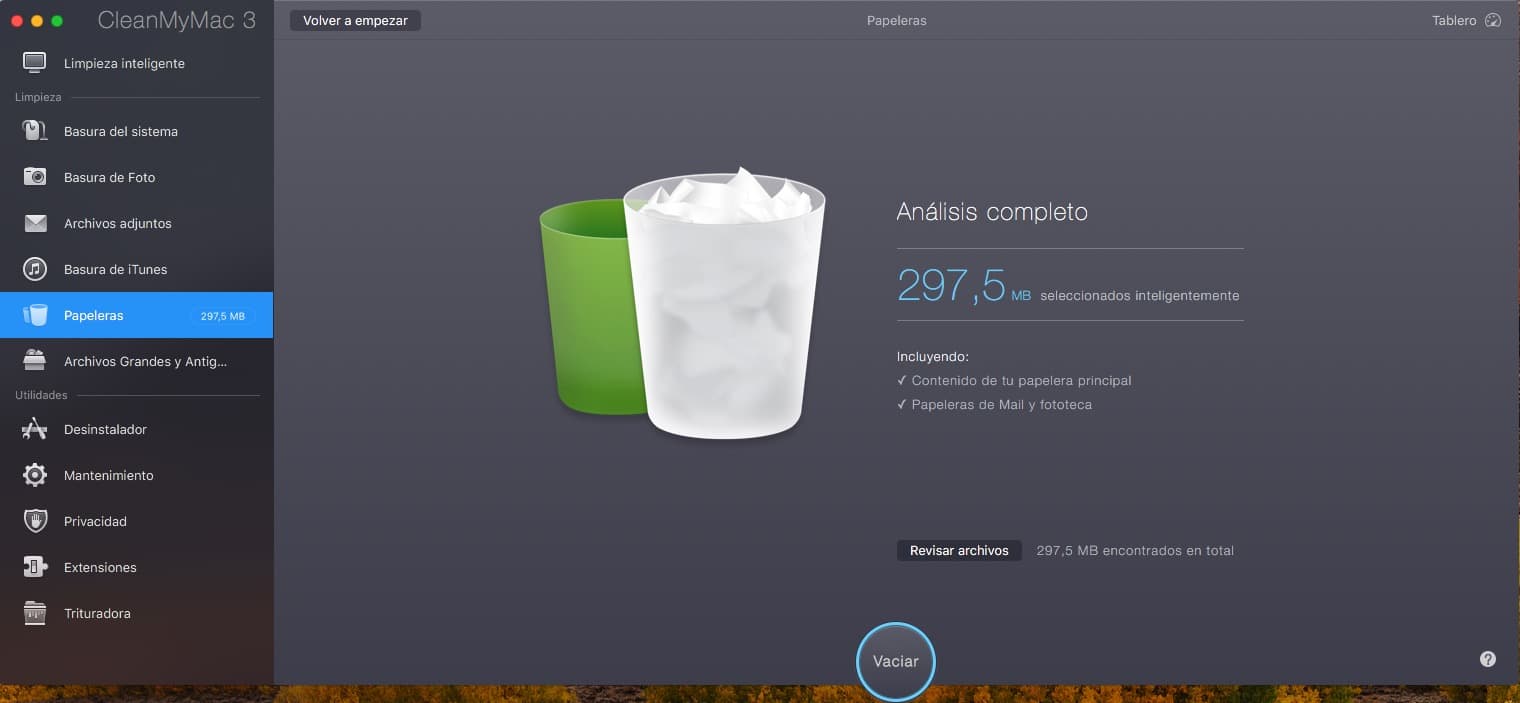
Si usas CleanMyMac 3, podrás vaciar todas tus papeleras con us solo clic.

borrar papeleras Clean My MAc3

Desinstala las aplicaciones que no uses

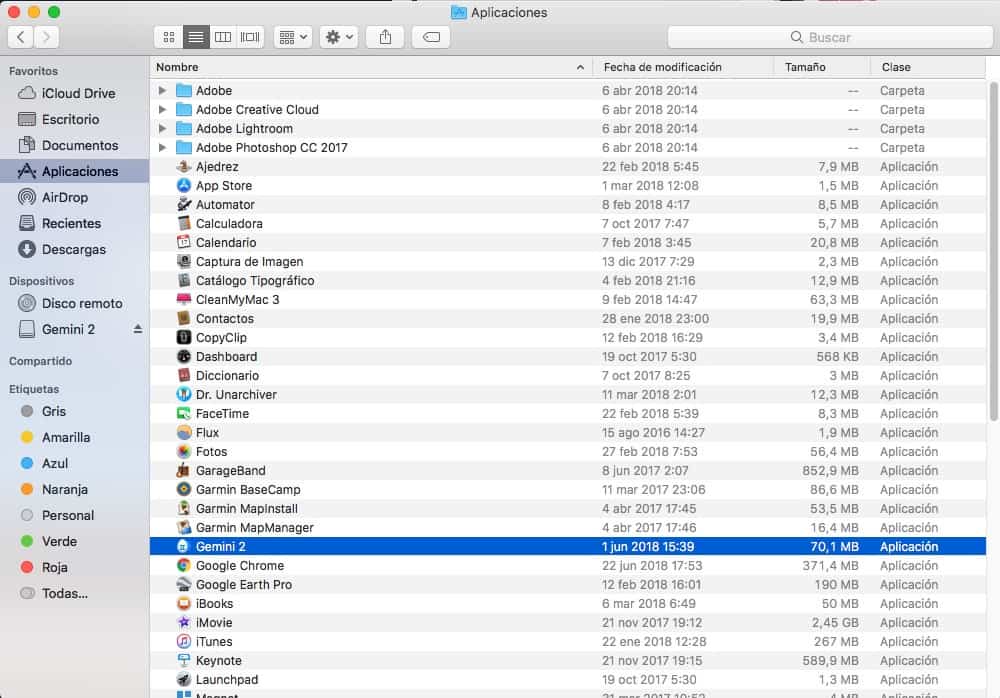
Las aplicaciones que has instalado en en tu Mac están ocupando espacio en tu disco duro. Por eso, lo inteligente es desinstalar las que no necesitas. Para ello, abre una ventana del Finder, selecciona Aplicaciones en la barra lateral y arrastra y suelta el icono de la aplicación en la papelera. Algunas de estas aplicaciones pueden ocupar mucho espacio así que seguro que liberarás mucho espacio de golpe.

Para saber qué aplicaciones están utilizando la mayor cantidad de espacio, abre una ventana del Finder y selecciona Aplicaciones. Haz clic en el ícono «Mostrar elementos en una lista» en la barra de herramientas y luego haz clic en  Tamaño para ordenar las aplicaciones instaladas por tamaño.

libera espacio en tu MAc

También puedes usar CleanMyMac 3 para borrar aplicaciones, con la ventaja de que te asegurarás de que no dejarán ningún archivo ni librería en tu disco duro.

Borra los backups de tu iPhone e iPad

Si has hecho una copia de seguridad de tu iPhone o iPad en tu Mac utilizando iTunes, probablemente tengas una gran cantidad de archivos de copias de seguridad enormes que ocupan una gran cantidad de espacio.

Para eliminarlos manualmente, deberás de buscar esos archivos en tu disco duro, en la carpeta de soporte de aplicaciones. Es probable que debas cerrar iTunes antes de borrar algún archivo.

~ /Biblioteca/Application Support

La forma más fácil (y mucho más segura) de eliminar los backups es usar CleanMyMac, que traduce esas carpetas  en nombres de copia de seguridad reales para que puedas decidir qué copia de seguridad realmente deseas eliminar. Simplemente marca  que deseas eliminar y luego haz clic en el botón Limpiar.

Borrar archivos temporales

El disco duro de tu Mac probablemente está lleno de archivos temporales que no necesitas. Estos archivos a menudo ocupan espacio en el disco sin una razón que realmente lo justifique. La limpieza de archivos temporales no necesariamente acelerará tu Mac, pero liberará parte de ese precioso espacio en el disco.

Tu navegador web tiene una opción incorporada para borrar los datos de navegación que puedes usar para despejar rápidamente un poco de espacio, pero no siempre es una buena idea. Estas memorias caché contienen archivos de páginas web para que tu navegador pueda cargar las páginas web más rápido. Si los borras, tu navegador web comenzará a reconstruir automáticamente la memoria caché mientras navega, y ralentizará los tiempos de carga de la página web a medida que la memoria caché de tu navegador vuelva a crecer. De todos modos, cada navegador limita su caché a una cantidad máxima de espacio en disco.

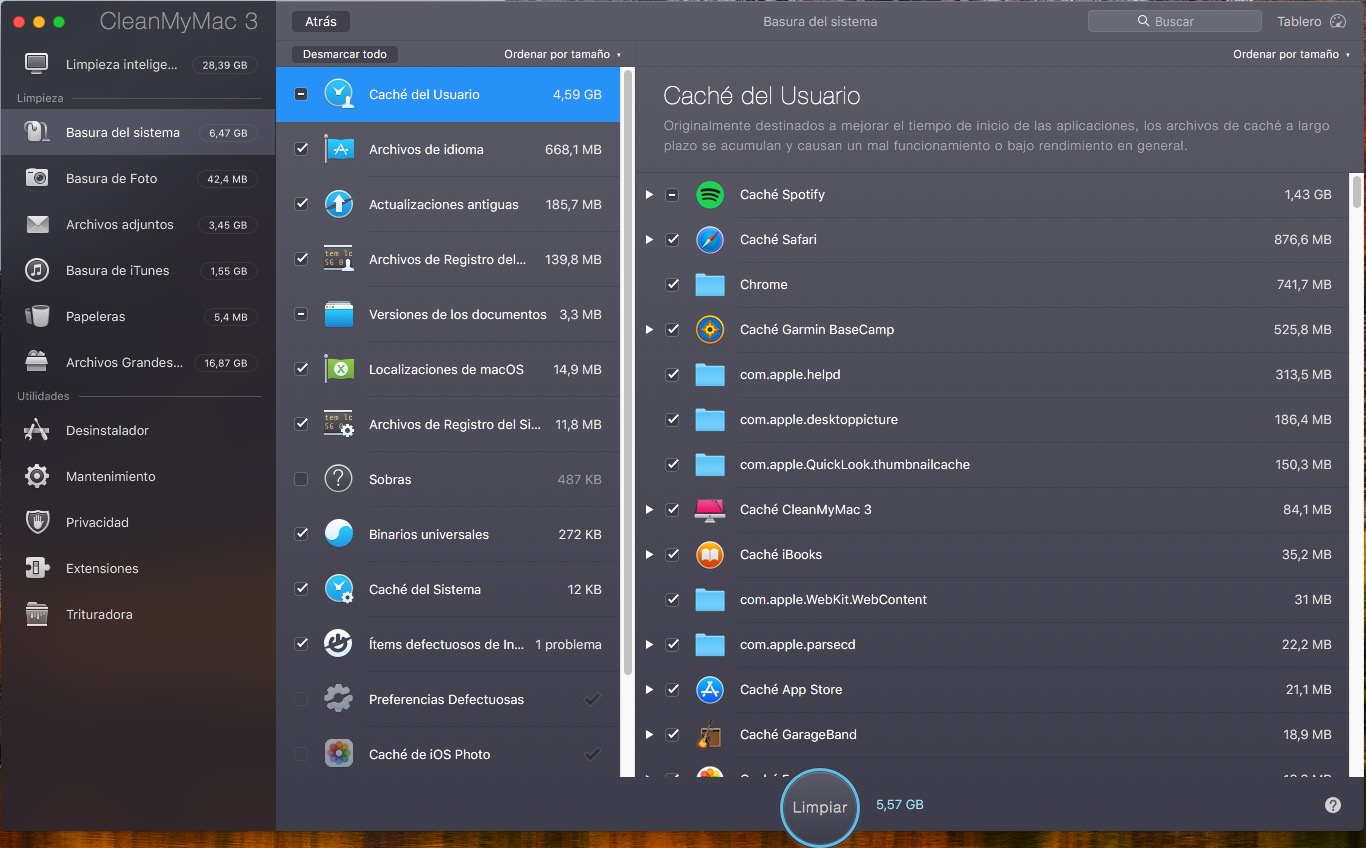
Puedes eliminar archivos temporales de manera más fácil y mucho más segura utilizando CleanMyMac. Simplemente ábrelo y ejecuta un escaneo.  Luego vete a la sección «Basura del sistema» para identificar todos los archivos de caché y otras cosas que puedes limpiar. Una vez que hayas seleccionado lo que quieres o no limpiar, simplemente haz clic en el botón Limpiar.

Una de las cosas que hace que una herramienta como CleanMyMac sea tan buena es que convierte muchos de esos nombres confusos de carpeta en los nombres de las aplicaciones reales, para que pueda ver qué archivos temporales estás eliminando en realidad.

El problema de los archivos temporales, por supuesto, es que la mayoría de ellos volverán después de que uses tu Mac por un tiempo. Así que eliminar archivos temporales funciona y libera espacio, pero solo funciona por un tiempo.

Escanea tu disco y borra archivos grandes que no uses y ocupan espacio.

Para liberar espacio en disco, es útil saber qué exactamente está usando el espacio de disco en tu Mac. Una herramienta de análisis de disco duro como Disk Inventory X escaneará el disco duro de tu Mac y mostrará qué carpetas y archivos están usando la mayor cantidad de espacio. A continuación, puedes eliminar estos espacios vacíos para liberar espacio.

Si cree que necesitarás estos archivos puedes moverlos a un medio de almacenaje externo; por ejemplo, si tienes archivos de video grandes, puedes guardarlos en un disco duro externo en lugar de almacenarlos en tu Mac.

Ten en cuenta que no deberías eliminar ningún archivo importante del sistema. Tus archivos personales se encuentran en / Usuarios / nombre, y estos son los archivos en los que deberás enfocarte.

Borrar archivos de idioma

Las aplicaciones de Mac vienen con archivos de idioma para cada idioma que admiten. Si cambias el idioma del sistema de tu Mac podrás usar las aplicaciones en ese idioma . Sin embargo, la mayoría de los usuarios usamos  un solo idioma en nuestro Mac, por lo que esos archivos de idioma solo están usando cientos de megabytes de espacio sin una buena razón.

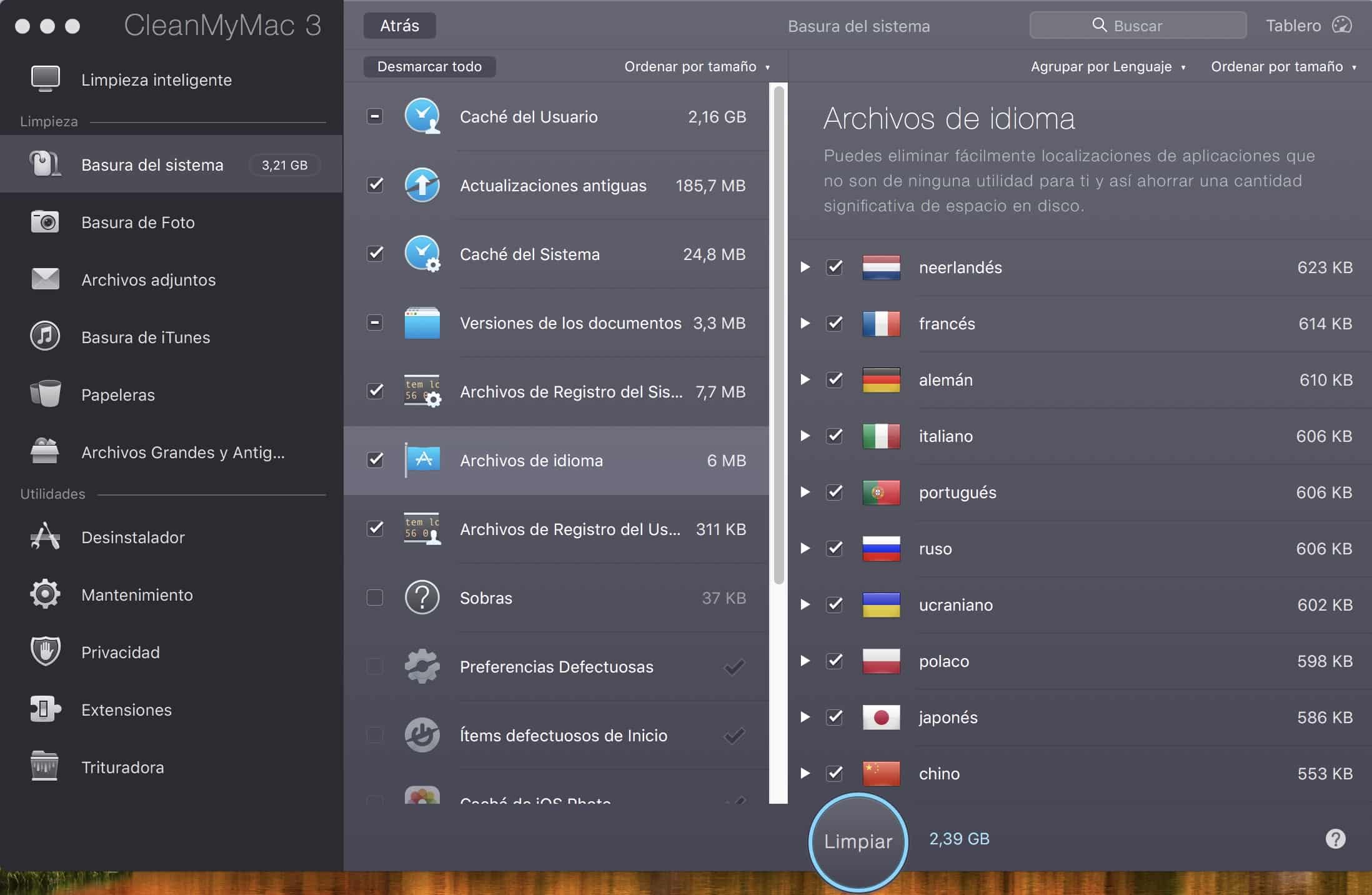
Para eliminar los archivos de idioma puedes usar CleanMyMac,  (Basura del sistema -> Archivos de idioma). También hay otra herramienta llamada Monolingual con la que puedes eliminar también estos archivos. La eliminación de archivos de idioma solo es necesaria si realmente necesitas ese espacio ya que esos archivos no influyen en la velocidad de tu Mac, por lo que mantenerlos no es problema si tienes un disco duro grande con espacio libre más que suficiente.

borrar archivos de idioma

Borrar archivos adjuntos en Mail

Si utilizas la aplicación de correo integrada en macOS y tienes la misma cuenta de correo electrónico durante mucho tiempo, es muy probable que los archivos adjuntos de gran tamaño ocupen un montón de espacio en tu disco: a veces muchos gigabytes así que este es uno de los aspectos que merece la pena revisar para limpiar el disco duro de tu Mac.

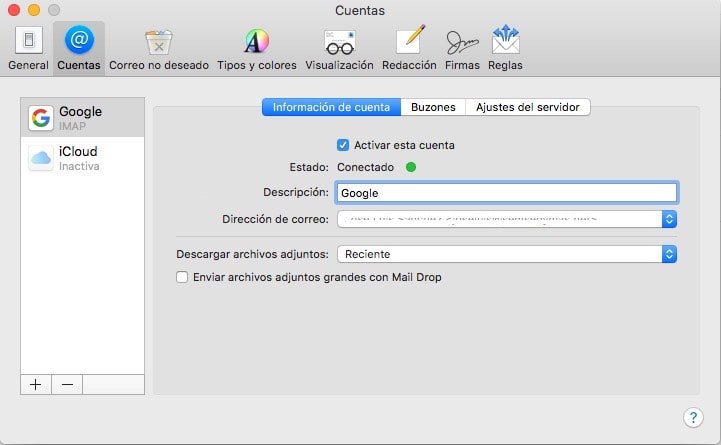
Puedes cambiar la configuración de Correo para no descargar archivos adjuntos automáticamente y así ahorrar espacio, o ejecutar una herramienta de limpieza para deshacerte de ellos. Si estás utilizando Gmail, puede establecer límites en la cantidad de mensajes que se sincronizarán en IMAP de forma predeterminada para mostrar solo los últimos en lugar de que todo se muestre. Ve a Mail -> Preferencias -> Cuentas -> Información de la cuenta y cambia el menú desplegable «Descargar archivos adjuntos» a «Recientes» o «Ninguno».

Cambiar esta configuración ayudará a Mail a no utilizar tanto espacio en el futuro, pero no resuelve el problema de los archivos adjuntos de correos electrónicos que ya se han descargado.

Si deseas eliminar esos archivos adjuntos, deberás seguir un proceso manual muy tedioso:

  • Abrir Correo, y hacer clic en la carpeta que deseas buscar y eliminar los archivos adjuntos.
  • Usar la opción Ordenar por tamaño para encontrar los mensajes más grandes.
  • Haz clic en el mensaje y elige Mensaje -> Eliminar archivos adjuntos en la barra de menú. Esto no eliminará los archivos adjuntos del servidor de correo si estás utilizando IMAP.
    Repita para todos los mensajes para los que desea eliminar archivos adjuntos.

Nota: si estás utilizando POP en tu correo electrónico, no elimines los archivos adjuntos a menos que realmente ya no los quiera, ya que de lo contrario se eliminarán definitivamente. Si estás utilizando IMAP, (Gmail, Yahoo o Hotmail) los mensajes y archivos adjuntos permanecerán en el servidor.

Borrar archivos adjuntos mucho más fácil

Si deseas limpiar y eliminar archivos adjuntos antiguos automáticamente, solo hay una buena solución y es CleanMyMac. Puedes ejecutar un escaneo, ir a Archivos adjuntos y ver todos los archivos adjuntos que se pueden eliminar. Haz clic en Limpiar, y su disco duro se librará de ellos. Esos archivos adjuntos seguirán en tu servidor de correo electrónico, suponiendo que esté utilizando IMAP, para que puedas eliminar todo sin preocuparte demasiado.

Si hay algún archivo que no quieras borrar puedes desmarcar la casilla junto a «Todos los archivos» y luego seleccionar manualmente todos los archivos que desea eliminar.

Limpia tu carpeta de descargas

Este consejo es tan obvio que pensarás que no es necesario que lo incluyamos, pero es algo que todo el mundo olvida. A todos se nos suele olvidar que esta carpeta crece y crece y al final está llena cientos de archivos, algunos de ellos enormes.

Vete a  Finder y abre a tu carpeta de Descargas y comienza a eliminar todo lo que no necesitas. Puedes ordenar por tamaño de archivo para eliminar rápidamente los mayores documentos, pero no olvides mirar las carpetas: recuerda que cada vez que abres un archivo .zip or .rar, se descomprime automáticamente en una carpeta. Y esas carpetas ocupan mucho espacio en tu disco.

Usa  las herramientas de almacenamiento en macOS High Sierra

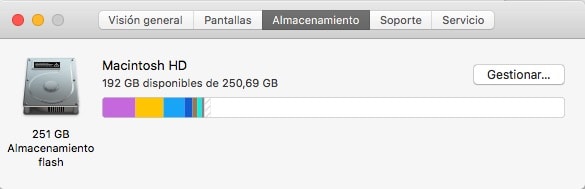
La última versión de macOS High Sierra tiene una nueva herramienta para ayudarnos a limpiar la basura de nuestro Mac. Simplemente accede al menú y selecciona «Acerca de este Mac» y luego ve a la pestaña Almacenamiento y Gestionar

Acerca de este MAc

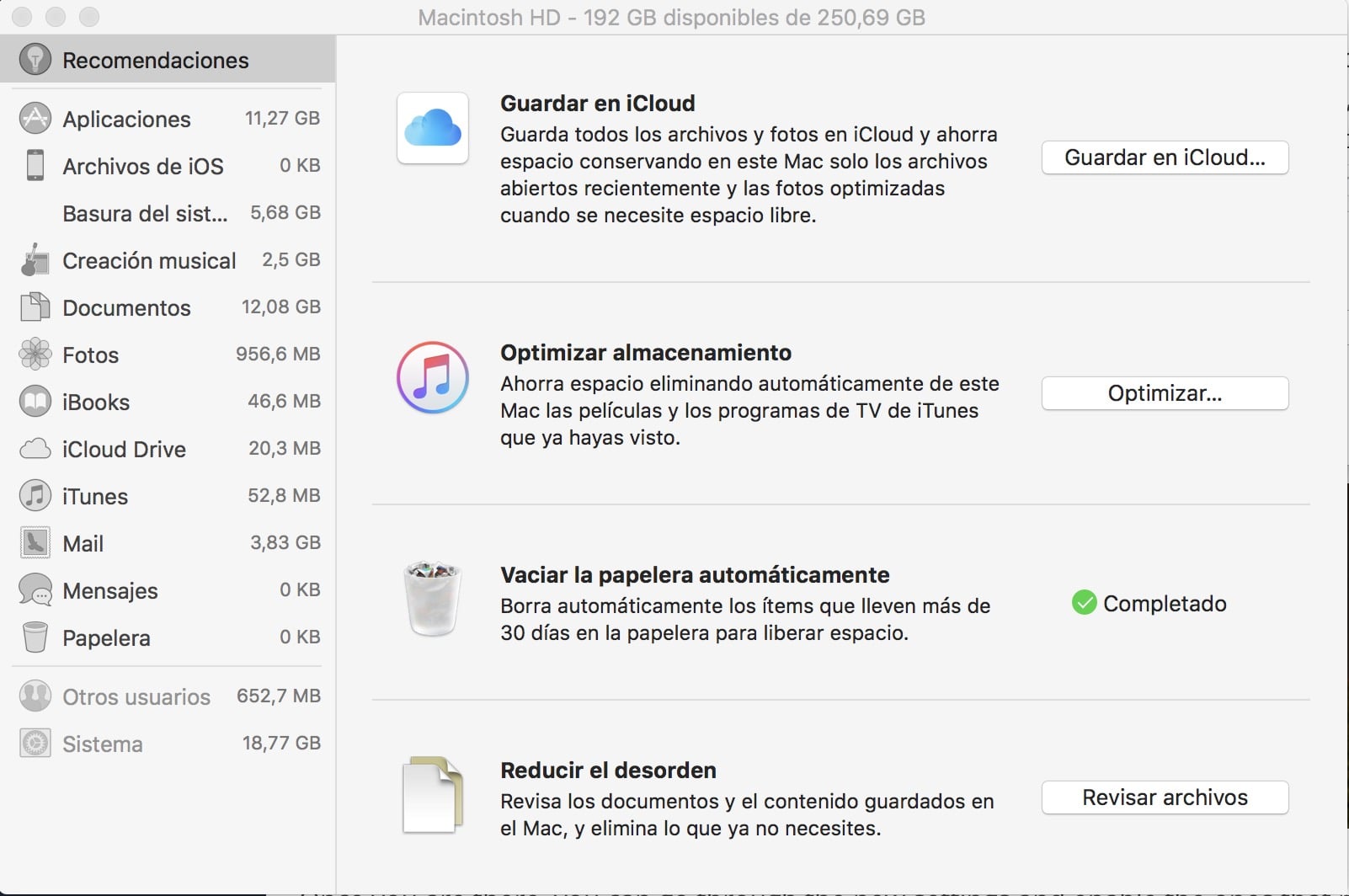
Encontrarás las siguientes opciones

  • Guardar en iCloud: esta nueva característica te permite almacenar  Documentos, Fotos y videos en iCloud y se liberará espacio local automáticamente según sea necesario. Si tienes una conexión lenta a Internet, probablemente no deberías habilitar esta opción.
  • Optimizar el almacenamiento: el nombre no coincide realmente con la función, que básicamente elimina las películas y programas de TV de iTunes comprados después de haberlos visto para evitar que ocupen espacio en tu unidad. Dado que las películas, especialmente en formato HD, son archivos extremadamente grandes, esto puede ayudar a evitar que tu Mac se quede sin espacio. Por supuesto, puedes descargarlos de nuevo en cualquier momento si los has comprado.
  • Vaciar papelera automáticamente: esto es bastante simple. Si activa esta opción, tu Mac eliminará automáticamente elementos viejos de la papelera después de que hayan estado allí durante 30 días.
  • Reducir el desorden: esto te ayudará a encontrar los archivos más grandes en tu disco duro y eliminarlos.


Por último, asegúrate de eliminar también otros archivos que no necesitas. Por ejemplo, puedes eliminar los archivos .dmg descargados después de haber instalado las aplicaciones. Al igual que los instaladores de programas en Windows, son inútiles después de instalar el programa. Verifica tu carpeta de Descargas en el Buscador y elimina cualquier archivo descargado que ya no necesites.

Programa de Apple para reparar teclados de Macbook y MacbookPro gratis.

Teclado Macbook pro

Apple ha iniciado un nuevo programa de servicio en todo el mundo que ofrece reparaciones gratuitas de los modelos MacBook y MacBook Pro equipados con teclados de mariposa de perfil bajo, después de que la compañía determinara que «un pequeño porcentaje» de los teclados podría desarrollar uno o más de los siguientes problemas:

Las letras o los caracteres se repiten inesperadamente
Las letras o los caracteres no aparecen
La (s) tecla (s) van lentas o no responden de manera consistente

Apple dará servicio gratuito a los teclados MacBook y MacBook Pro elegibles (ver lista de abajo). Apple dice que el proceso puede implicar el reemplazo de una o más teclas o todo el teclado.

Teclado Macbook pro

Modelos soportadospor el programa.

  • MacBook (Retina, 12 pulgadas, principios de 2015)
  • MacBook (Retina, 12 pulgadas, principios de 2016)
  • MacBook (Retina, 12 pulgadas, 2017)
  • MacBook Pro (13 pulgadas, 2016, dos puertos Thunderbolt 3)
  • MacBook Pro (13 pulgadas, 2017, dos puertos Thunderbolt 3)
  • MacBook Pro (13 pulgadas, 2016, cuatro puertos Thunderbolt 3)
  • MacBook Pro (13 pulgadas, 2017, cuatro puertos Thunderbolt 3)
  • MacBook Pro (15 pulgadas, 2016)
  • MacBook Pro (15 pulgadas, 2017)

Cualquier otro modelo no entra en el programa.

Para identificar tu modelo de MacBook o MacBook Pro y ver si está soportado en este programa, haz clic en el logotipo de Apple en la esquina superior izquierda de la pantalla y selecciona Acerca de esta Mac. Se debe abrir una ventana y, en la pestaña Descripción general, debe aparecer el modelo, como MacBook Pro (13 pulgadas, 2016).

Apple o un proveedor de servicios autorizado de Apple examinará tu MacBook o MacBook Pro antes de cualquier acción para verificar que está soportado para este programa. Si el portátil tiene algún daño que afecte el servicio, ese problema tendrá que ser reparado primero y, en algunos casos, puede que te carguen alguna tarifa de reparación.

El programa de servicio de Apple es válido por cuatro años después de la compra original del MacBook o MacBook Pro, lo que significa que todos los modelos mencionados anteriormente están soportado hasta al menos el 10 de abril de 2019.

Un MacBook o MacBook comprado hoy, tendría cobertura de este programa hasta junio de 2022.

Más información aquí


Cómo cambiar la APP predeterminada para abrir archivos en MacOS

establecer app predeterminada macos

Cada documento que tienes en tu Mac está asociado con una aplicación predeterminada que macOS utiliza para abrir un archivo cada vez que haces doble clic en su icono. Es decir, cada archivo tiene asociada una aplicación predeterminada para abrirlo.

Hay veces en las que necesitamos cambiar la aplicación con la que nuestro Mac abre un determinado archivo. Por ejemplo,  cuando una aplicación recién instalada asume el control o cuando deseamos abrir archivos de video AVI en VLC en lugar de QuickTime.

En este sencillo tutorial te enseñaremos como cambiar la aplicación predeterminada para abrir archivos en MacOs.

Pasos para cambiar la APP predeterminada para abrir un archivo en MacOS

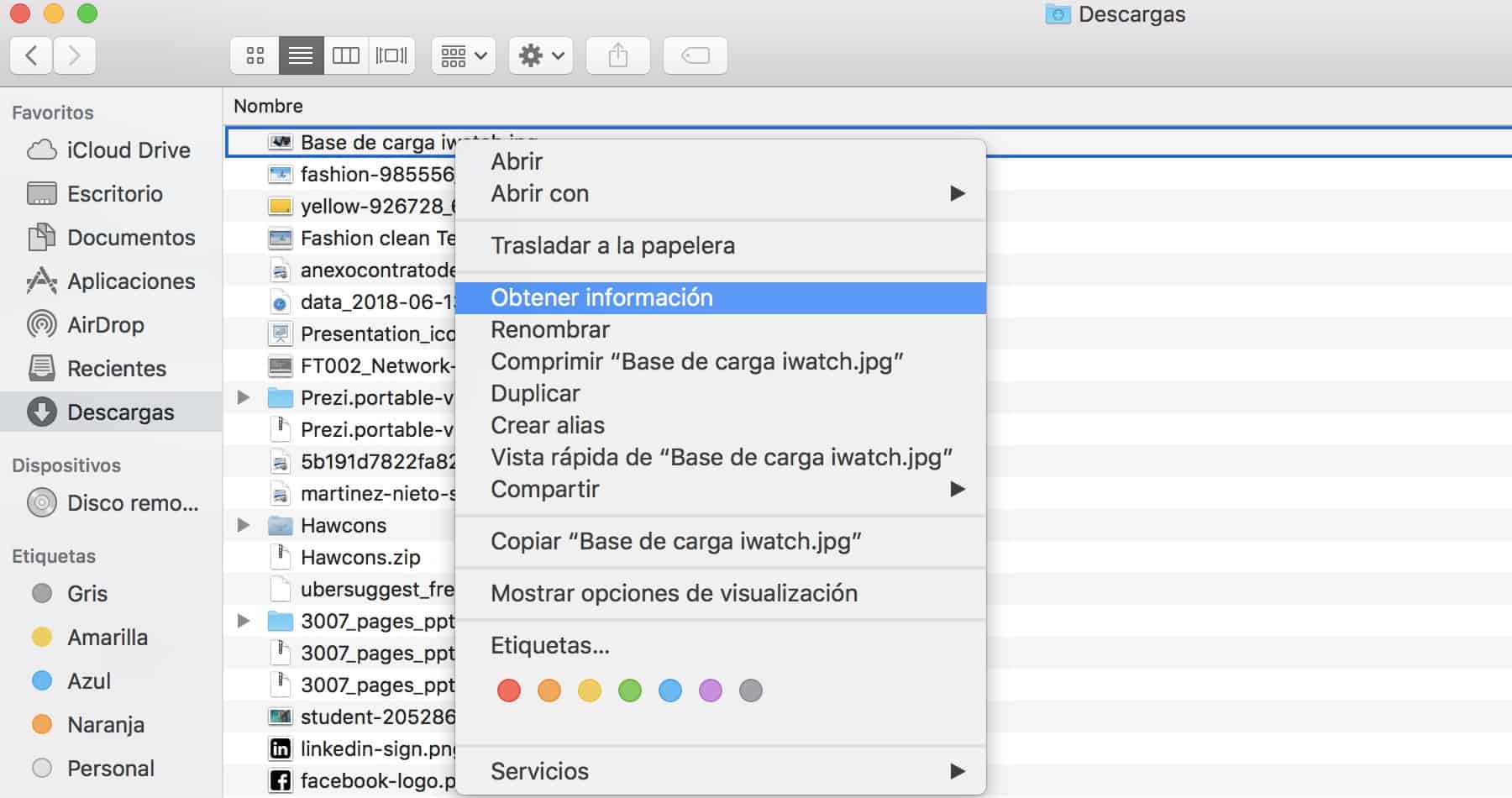
1.- Haz click derecho o Ctrl+Click en el archivo al que queremos cambiar la APP predeterminada que lo abre.

2.- En el menú que nos ha salido, selecciona «Abrir con«. Verás que nos ofrece ya algunos programas con los que abrirse y además nos da la opción de «Otra«.

cambiar app predeterminada para abrir un archivo

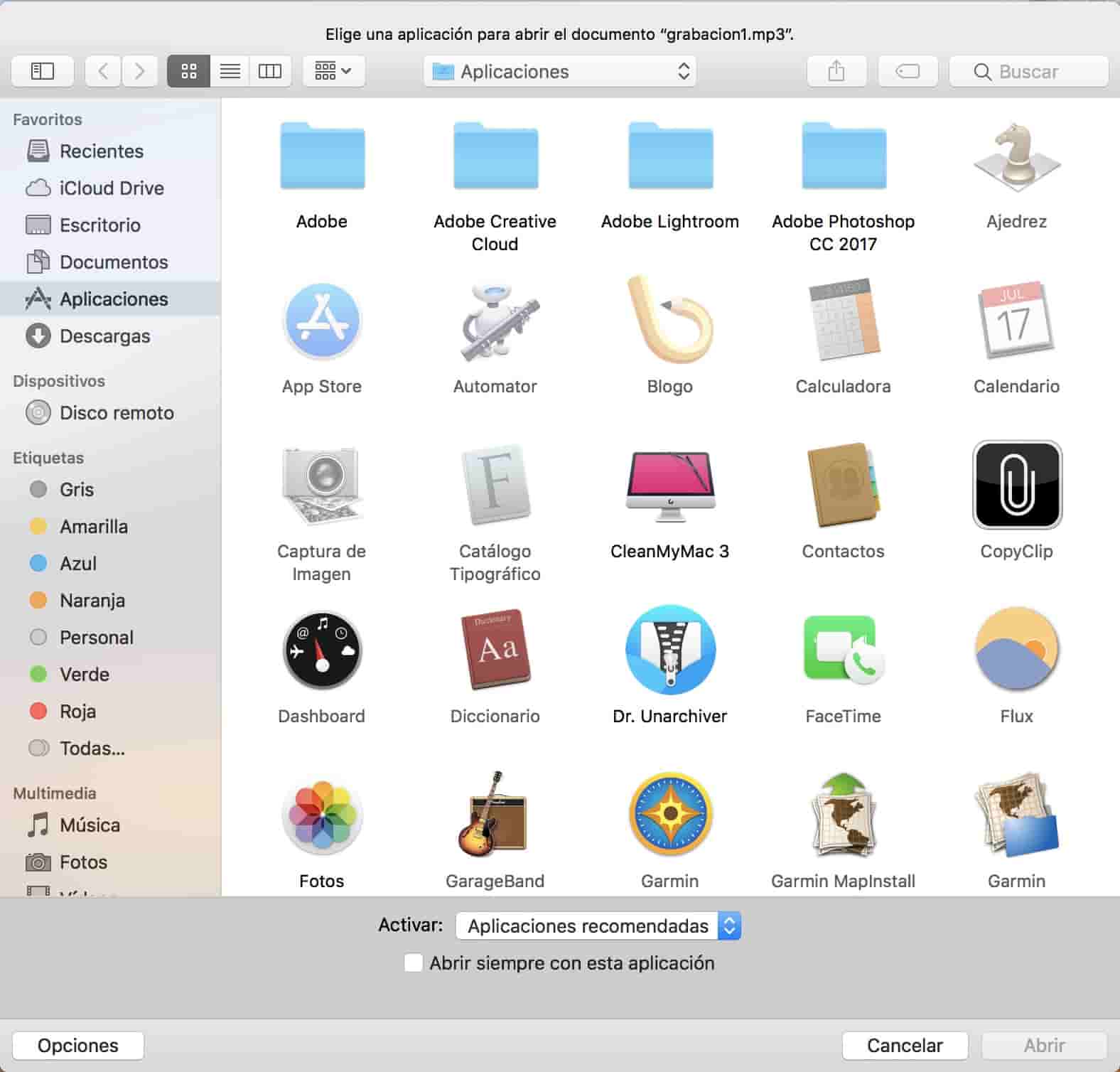
3.- Nos aparece otra ventana donde nos aparecen todas aplicaciones alternativas para abrir ese archivo. Nosotros seleccionaremos Screen Flow.

Si quieres que ese archivo se abra siempre de forma predeterminada con el programa que elijas, recuerda marcar «Abrir siempre con esta aplicación«.

4.- Por último haz clic para abrir.

Si la aplicación que deseas utilizar para abrir el archivo está atenuada, es porque macOS no cree que exista una asociación válida entre las dos. En la mayoría de los casos esto es correcto, pero aún puedes anularlo cambiando la selección de «Aplicaciones Recomendadas» a «Todas las Aplicaciones» usando el menú desplegable.

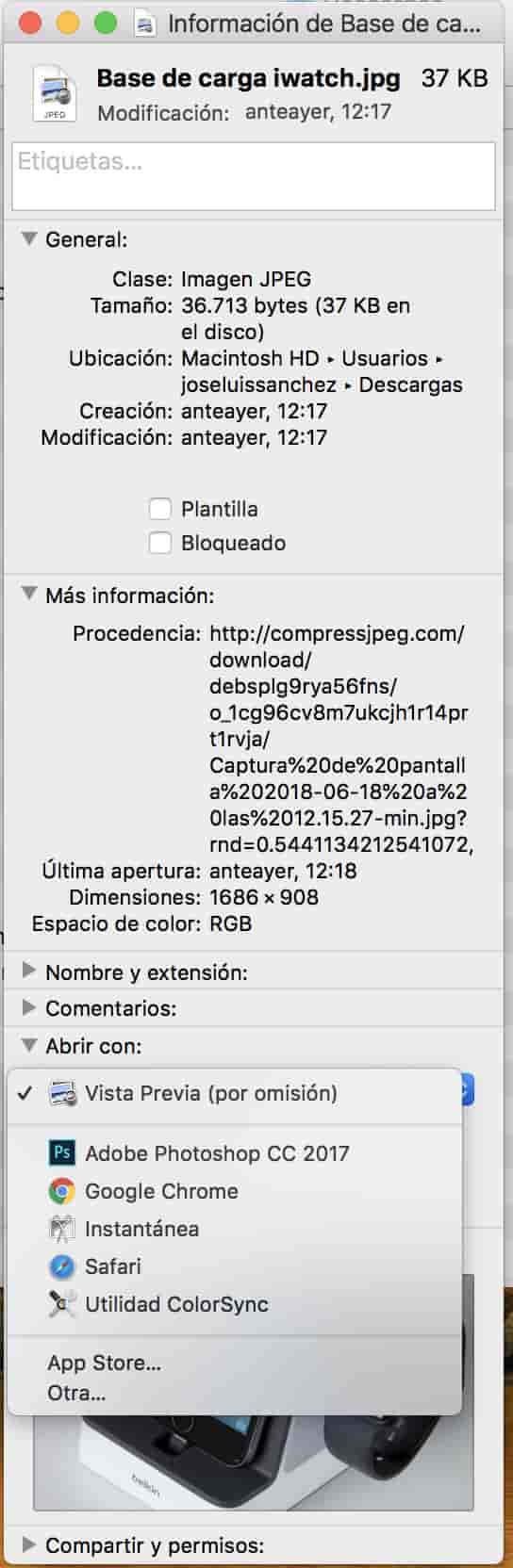
Hay otra manera de cambiar la aplicación asociada de un tipo de archivo en macOS. Haz  click con el botón derecho (o Ctrl-click) en el archivo en la ventana y selecciona «Obtener información». En la ventana que se te ha abierto selecciona ahora «Abrir con» y selecciona una de las que te aparecen o «Otra«.

cambiar app predeterminada para abrir un archivo


Agrupar notificaciones en iOS12 y nuevo funcionamiento de No molestar

notificaciones y no molestar en ios12

No molestar y modo sueño

Con el lanzamiento de iOS 12 a finales de este año, las notificaciones y la función «No molestar» funcionarán de manera diferente a como lo hace ahora en iOS11.

En primer lugar, hay un nuevo modo «Bedtime» (modo sueño) que está diseñado para ocultar todas las notificaciones entrantes durante la noche, por lo que todo lo que verás durante ese periodo serán la hora y la fecha. De esta forma, cuando quieras ver la hora no verás ninguna notificación que te haya entrado mientras que este modo esté activado. Por la mañana, cuando te despiertes, puedes desactivarlo con un solo toque, permitiendo que todas las notificaciones que se silenciaron empiecen a mostrarse.

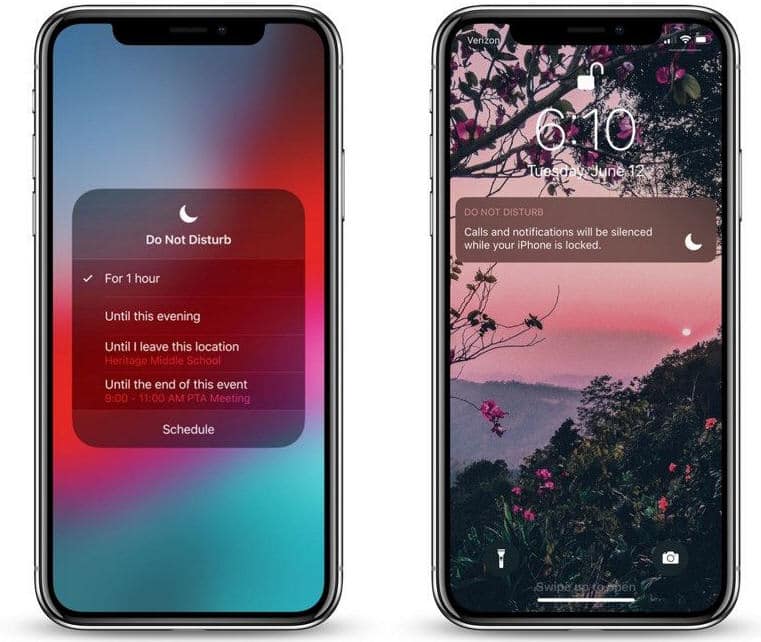
También podrás encontrar No molestar en el Centro de control del iPhone e iPad. Al presionar el icono de No molestar, puedes seleccionar las opciones que incluyen activar No molestar durante una hora, hasta mañana en la mañana o hasta que se salga de una ubicación establecida.

También se puede activar No molestar con Siri.

No molestar ios12

Notificaciones en iOS12

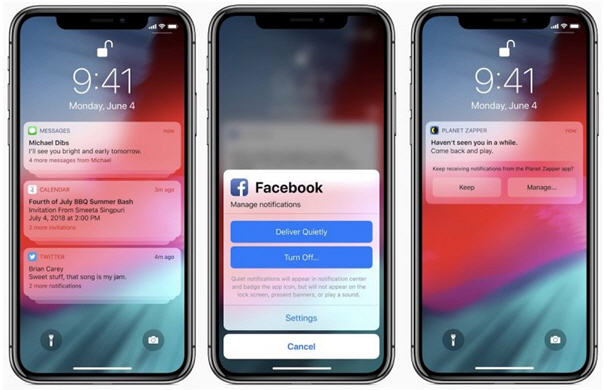
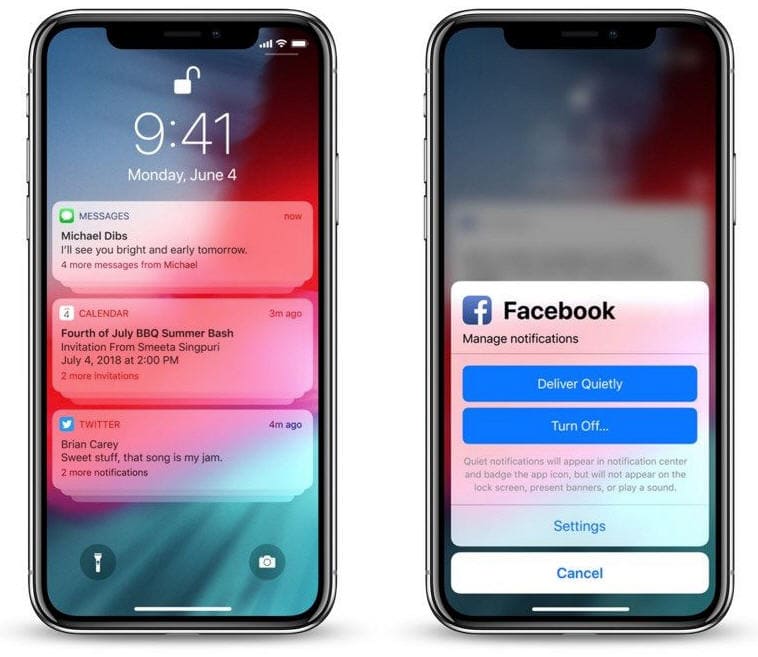
iOS12 nos trae un mayor control sobre las notificaciones que recibes a diario con una nueva función de ajuste instantáneo. Cuando aparece una notificación en el iPhone o iPad, puedes presionar la propia notificación para obtener opciones que incluyen Silenciar o Desactivar.

Si silencias las notificaciones de una aplicación te aparecerán en el panel de notificaciones y en el icono de la aplicación, pero no aparecerán en la pantalla de bloqueo.

Si elegimos desactivar, se desactivan todas las notificaciones de una aplicación determinada. En configuración, podremos ver una lista completa de los controles de notificación para cada aplicación.

iOS12 tendrá también la posibilidad de agrupar las notificaciones, una característica que muchos estábamos esperando y deja más limpia la pantalla de bloqueo al agrupar las notificaciones entrantes por aplicación o tema, con la opción de tocar en un grupo de notificaciones para ver las notificaciones de forma individual.

También se pueden borrar las notificaciones por grupo, lo cual será de gran utilidad para cargarnos de golpe listas enteras de notificaciones.

Las alertas críticas, un nuevo tipo aceptación de notificación que permitirá que para determinadas aplicaciones se ignore la configuración de No molestar. Esto está diseñado para permitirle usar No molestar sin perdernos algo importante.

Para las aplicaciones que ya no utilizamos y de las que seguimos recibiendo notificaciones, iOS12 sugerirá desactivarlas, lo mismo que para aquellas APP cuyas notificaciones ignoramos de forma recurrente.

Notificaciones io12

Decidí comprar un soporte de carga para Apple Watch

Base de carga Apple Watch

Después de un año de usando mi reloj de Apple, estaba un poco harto de tenerlo por la noche en mi mesilla al lado de la cama  con el cable de carga colgando (y engancharme con él de manera recurrente), o en mi escritorio, añadiendo otro más, así que comencé a darle vueltas a la idea de usar un soporte de carga para Apple Watch.

Así pues, me puse a buscar alternativas en Amazon, y la cantidad de soportes que se venden es enorme. Así pues, empecé a investigar sobre cual era la mejor alternativa. Los hay solo para el reloj, para reloj y teléfono y hasta para añadir también tus Airpods.  Esta fue mi elección a priori.

Table could not be displayed.

En esta tabla solo he añadido mis finalistas. Como he dicho antes, hay muchas opciones, pero estos son los que más me llamaron la opción. La opción del soporte de la marca Nomad era la opción que tomaba más fuerza, ya que tengo otros productos de esta marca y gozan de muy buena calidad. Pero encontré la opción de la marca Pugo, diseño similar y mejor precio.

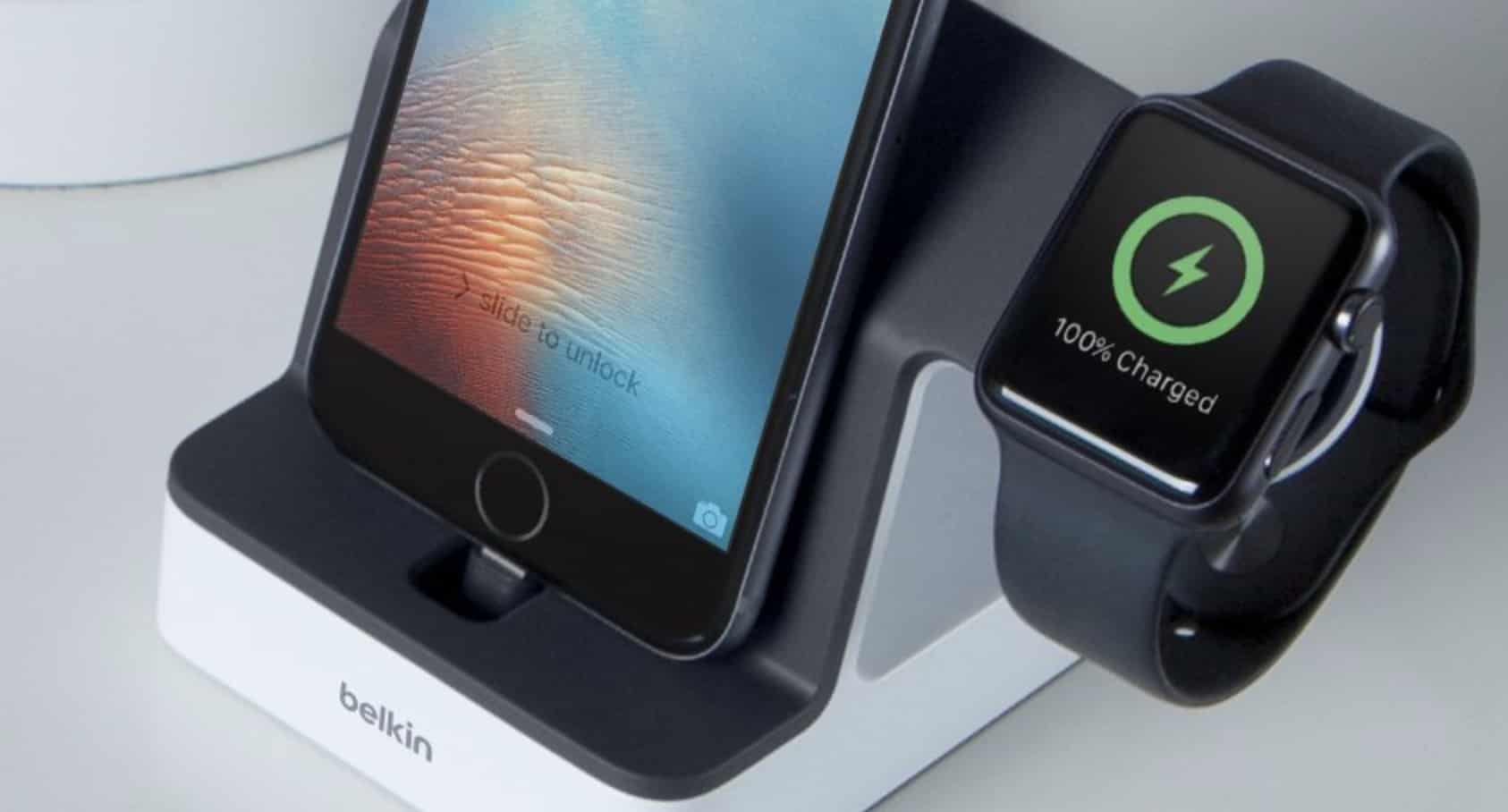
Cuando ya estaba a punto de realizar la compra, mi hermano me encontró la opción de Belkin y aunque mucho más cara me encantó, ya no solo se trata de un soporte, sino que tiene su propia fuente de alimentación. En definitiva, me lo compré y tengo que decir que no puedo estar más satisfecho con esta compra.

Características principales

Incluye un módulo de carga magnética para Apple Watch.

El panel trasero sostiene al iPhone mientras se lleva a cabo la carga.

Incluye un conector Lightning integrado para iPhone el cual carga el teléfono sin necesidad de tener que quitar la funda. La rueda de la parte trasera de la base sirve para elevar y descender el conector, y así poder ajustarlo a casi cualquier tipo de funda.

Sostiene con seguridad al Apple Watch sobre la superficie evitando caídas y vuelcos.

Carga tanto tu Apple Watch y iPhone con cable CA integrado. También puedes cargar tu iPad, aunque entonces taparás la parte del reloj.

MacOS Mojave. Nuevas funciones y novedades del nuevo sistema operativo de Mac

     Mac OS Mojave

Nuevas funciones para MacOS Mojave.

En el pasado WWDC2018 Apple anunció las actualizaciones de sus sistemas operativos. Entre ellos destacó la presentación de las nuevas características y funciones del nuevo sistema operativo para MacOS, Mojave.  Así pues, Apple deja atrás High Sierra para lanzar macOS 10.14 o Mojave, el cual, al parecer nos llegará después del verano.

Según Craig Federighi, vicepresidente de Ingeniería de Softaware de Apple, «MacOS Mojave es una importante actualización que introduce prestaciones nuevas y potentes para una amplia gama de usuarios de Mac, tanto consumidores como profesionales»

Estas son algunas de las funciones que más nos han llamado la atención

Dark Mode en macOS Mojave

Dark mode MacOS

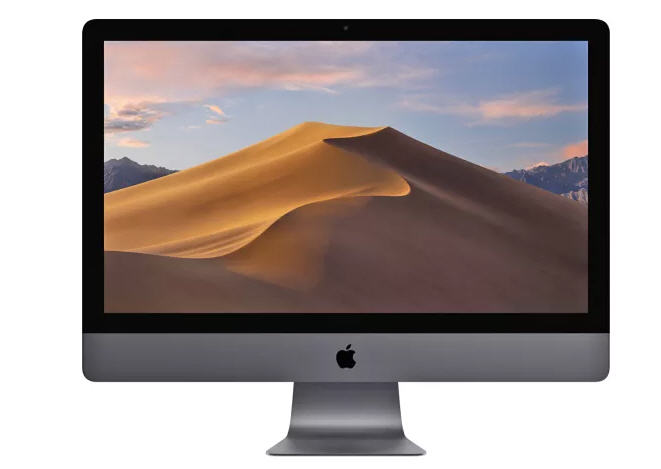
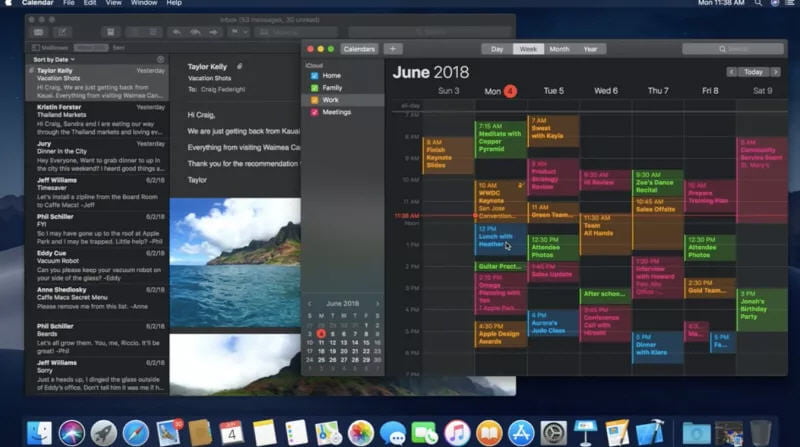
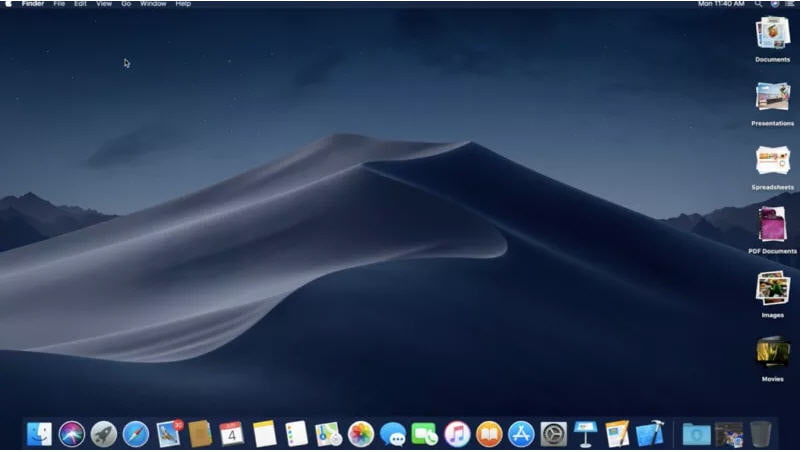
En macOS 10.13, los usuarios tenían la opción de oscurecer el escritorio y las barras del menú superior. Pero en la versión 10.14, Mojave, con el modo Dark Mode, oscurece toda la interfaz de las aplicaciones compatibles para favorecer el trabajo en escenarios con poca luz y hacer más amigable la pantalla.  Apple dice que el modo oscuro ayude a hacer que las fotos resalten un poco más, a no forzar tanto tus ojos,  e incluso a facilitar la programación, ya que incluye una nueva máscara para XCode. Los usuarios de MacOS Mojave podremos alternar entre el escritorio claro y oscuro, pero también dispondremos de un modo Dynamic Desktop que cambiará automáticamente la imagen del escritorio en función de la hora del día.


Stacks, pilas en el escritorio para minimizar el desorden

Pilas macos mojave

Todos tenemos un conocido cuyo escritorio está tan lleno de archivos y fotos que simplemente mirar su pantalla te da dolor de cabeza. Para ayudar a esos usuarios, Apple ha creado Dynamic Stacks, que clasifica automáticamente los archivos similares en grupos que se pueden organizar por tipo, fecha de creación, etiquetas y más. Cuando quieres ver que hay en una pila en particular, todo lo que necesitas hacer es hacer clic para expandir, y luego hacer doble clic para abrir. Y a diferencia de las carpetas estándar, si sueltas un nuevo archivo en el escritorio, Dynamic Stacks automáticamente lo colocará en el lugar correcto.

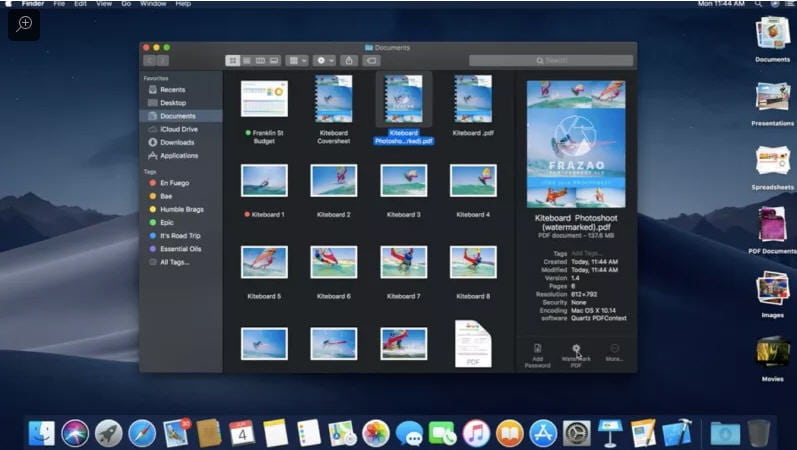
El Finder obtiene una vista de galería y algunos botones de acción útiles

Finder Mac OS Mojave

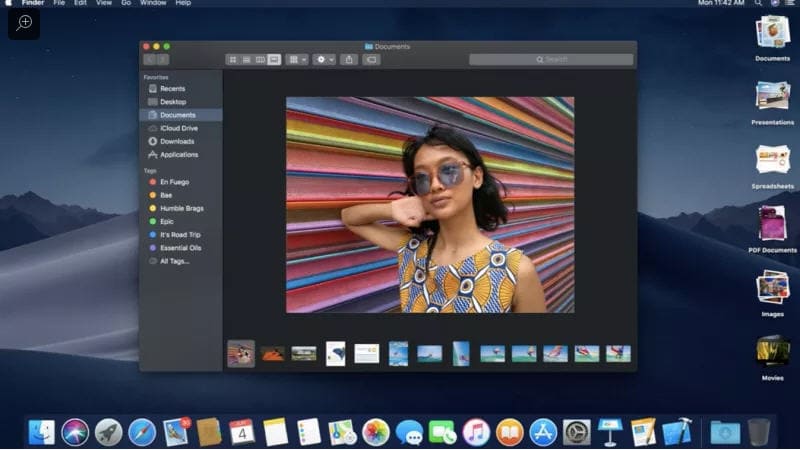
Para facilitar la visualización de fotos, vídeos y presentaciones, Apple añade con Mojave una nueva vista de galería al buscador de macOS. La principal diferencia entre la vista de galería y otros modos de visualización es que hay una gran sección de vista previa en el medio junto con una fila de miniaturas en la parte inferior, lo que debería facilitar el desplazamiento rápido a través de un álbum de fotos. A los fotógrafos les encantará especialmente la nueva función porque en el modo galería, también hay una nueva barra lateral que muestra los metadatos completos de una imagen o vídeo en particular, incluidos elementos como la velocidad de obturación, la apertura, ISO y más.

Stacks MacOS Mojave

También encontrarás en el Finder nuevos botones contextuales de acción rápida que cambian (o se personalizan) según el tipo de archivos que estés viendo, para que pueda hacer cosas como agregar una marca de agua o crear un PDF con un lote de fotos, todo sin tener que usar una aplicación de edición.

Con las acciones rápidas podremos además realizar acciones como proteger con contraseña documentos PDF, ejecutar acciones personalizadas de Automator sobre archivos directamente desde el Finder.

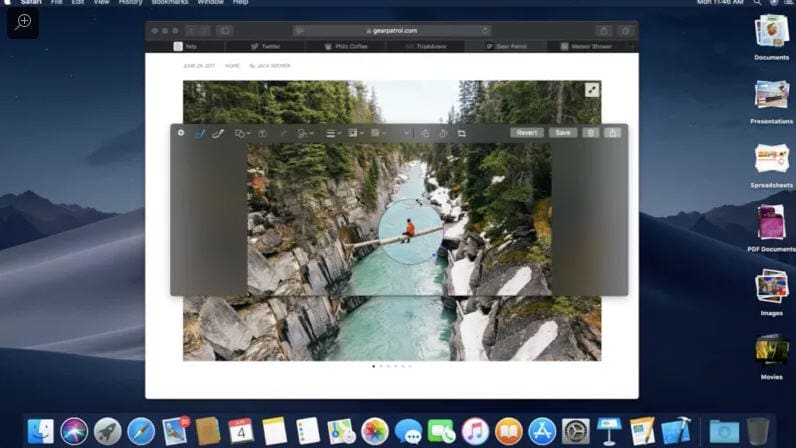
Markups en vista previa

Todos nos hemos encontrado en una situación en la que necesitamos firmar un archivo electrónico. Es molesto, es tedioso y a menudo obliga a las personas a buscar soluciones de terceros para terminar el trabajo. Esta función ya existía, mira este artículo en que te lo mostrábamos. No obstante, con Mojave, ahora es mucho más obvia esta posibilidad, pudiendo agregar fácilmente firmas a los documentos, o hacer ediciones simples en fotos y videos como recortar, rotar y recortar.

Trabajar con pantallazos será más fácil con MacOs Mojave

Pantallazos Macos mojave

Aunque tomar capturas de pantalla no es diferente en Mojave, lo que puedes hacer después de que hayas tomado una de ellas ha sido mejorado sustancialmente. Ahora, después de capturar una imagen, verás inmediatamente una miniatura en la esquina inferior derecha. Desde allí, puedes ampliar la vista previa haciendo doble clic en la miniatura, lo que abrirá la captura de pantalla en «markup» para que puedas realizar ediciones rápidas. La herramienta de capturas de pantalla también cuenta con un menú expandido, con nuevas opciones para que puedas grabar vídeo (tanto en pantalla completa como en áreas seleccionadas) directamente.

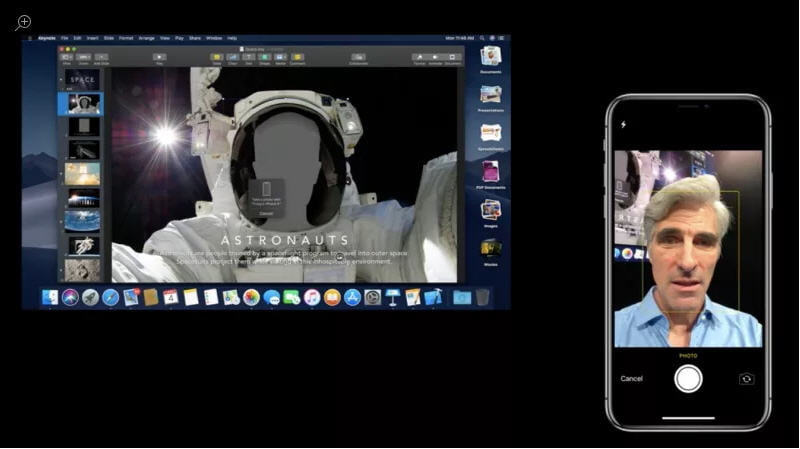
Usar el Iphone como una cámara adicional

Continuity Mac OS mojave

Mojave trata de cerrar la brecha entre nuestro teléfono y nuestro Mac. Además de la capacidad existente de macOS para sincronizar mensajes y archivos, Mojave nos brinda una nueva función de cámara que nos permite tomar una foto en nuestro iPhone desde nuestro Mac, y luego importar esa imagen directamente en un contenido de nuestro ordenador. Y si lo deseamos, podemos incluso utilizar la cámara de continuidad como un escáner para tomar una foto de un documento, y dejar que macOS Mojave cuadre automáticamente los lados y los convierta en un archivo más útil.

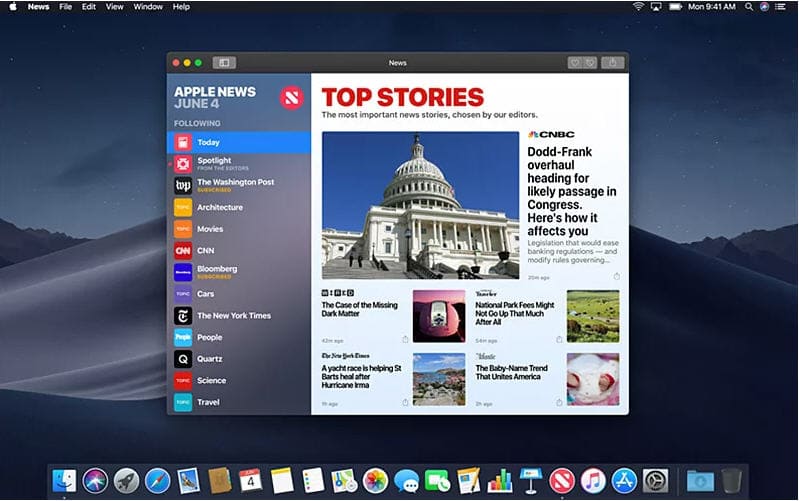
Noticias, acciones, memos de voz, Home en macOS y una App Store rediseñada

News en Macos mojave

Además de todas las nuevas características y herramientas, Apple está reforzando Mojave con una nueva gama de aplicaciones predeterminadas que incluyen Apple News, Stock, Voice Memos y Home, que están todas disponibles en el sistema operativo de escritorio de Apple por primera vez. Además de eso, Apple ha realizado una revisión completa de la tienda de aplicaciones de macOS al agregar una nueva interfaz de usuario, mejor usabilidad a través de la pestaña Descubrir y sugerencias de aplicaciones mejoradas.

FaceTime de grupo

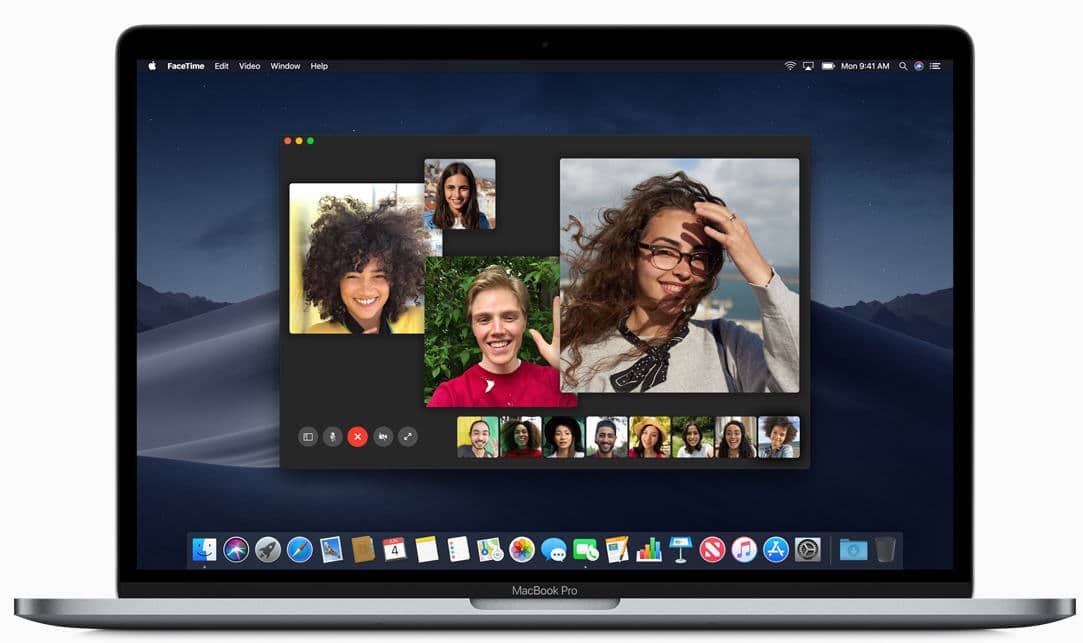
Por último, pero no menos importante, FaceTime está recibiendo una actualización en todas las principales plataformas de Apple para admitir llamadas grupales con varias personas al mismo tiempo. Los usuarios podrán entrar y salir de la videollamada siempre que lo deseen, y las conversaciones se pueden realizar en iPhones, iPads y Macs, o incluso en un Apple Watch.

Group face time

Otras prestaciones nuevas

Hay muchas más funciones que vendrán en Mojave, para Siri, Safari, en seguridad y privacidad, Mail y mucho más. Lo iremos viendo poco a poco en Iosymac.com


Las mejores correas para Apple Watch no oficiales de 2021

mejores correas apple watch

Una vez que compras un Apple Watch y empiezas a usarlo, ya empiezas a considerar como personalizarlo. Uno de los primeros accesorios para nuestro Apple Watch que queremos comprar es la correa, y casi siempre la mejor opción es comprar una correa para Apple Watch no oficial por motivos de precio y variedad. La variedad de estilos, colores y materiales es casi interminable y el rango precio de estas correas para Apple Watch no oficiales va desde muy baratas (mucho menos que las oficiales en la tienda de Apple), hasta increíblemente caras.

En Amazon podemos encontrar cientos de correas para Apple Watch disponibles. En esta selección encontrarás correas metálicas para Apple Watch, correas de piel, de goma y otros materiales.

Correas de piel para Apple Watch


Fullmosa Correa Apple Watch Series SE 7/6/5/4/3/2/1, 4 Colores, Vintage Pulsera de Cuero...
Fabricada con genuina piel de becerro de primera calidad, suave y duradera. Los herrajes de acero inoxidable pulido se aseguran con doble costura. Disponible en múltiples diseños y colores. Correa fácilmente intercambiables.

Esta correa es compatible con todos los modelos de Apple Watch, y tiene una magnífica relación calidad precio

Muy recomendable.

Correa de cuero hecha a mano

Correa de repuesto de cuero genuino hecha a mano compatible con Apple Watch SE serie 6 serie 5 serie 4 (44mm) serie 3 serie 2 serie 1 (42mm) todos los modelos, incluyendo Nike+,y Hermès.

La correa de cuero es de textura suave y agradable al tacto.

Diseño elegante, buena calidad y resistente

Correa de cuero estilo vintage, compatible para casi todos los modelos de Apple Watch

Perfectamente compatible con Apple Watch 44mm 42mm 40 mm 38mm todos los modelos, compatible para iWatch serie 5, serie 4, serie 3, serie 2 , serie 1, sport & edition.

La correa de cuero natural de primera calidad, duradero, transpirable, cómodo.

Diseño elegante, y de muy buena calidad

Correas metálicas para Apple Watch

Rebajas
Fullmosa Acero Inoxidable Correa Compatible Apple Watch Serie 8/7/6/5/4/3/2/1/Ultra,iWatch...

La correa es ajustable en tamaño. Viene con un kit que permite acortarla y ajustarla al tamaño de la muñeca.

Correa de excelente relación calidad-precio, hace que tu Apple Watch sea más elegante y puedas ponértelo con todo tipo de vestimenta


Correa acero inoxidable Adepoy

La correa es ajustable en tamaño y no se necesita herramientas para ajustar su longitud.

Correa fabricada en acero de gran calidad que le proporciona un diseño elegante.

Correas más vendidas para Apple Watch

Por supuesto, en Amazon encontrarás cientos de correas baratas para Apple Watch. Si hay alguna que te guste especialmente y quieras que la añadamos, no tienes nada más que comentar en este artículo.

Revisamos CleanMyMac 3. ¿La mejor aplicación para limpiar nuestro Mac?

cleanmymac3

Visita la este artículo sobre CleanMyMac X, la nueva aplicación de CleanMyMac.

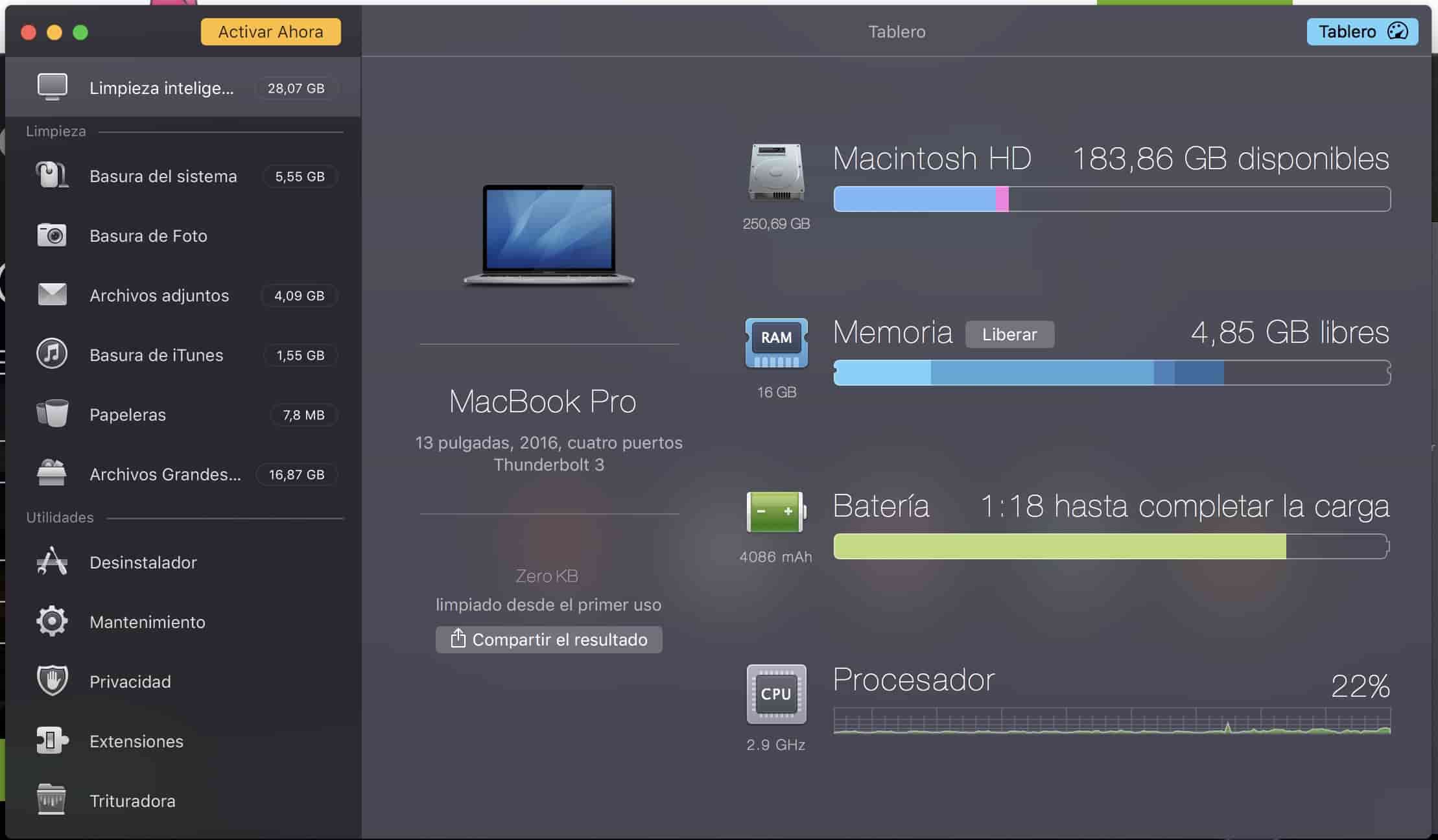
Hace tiempo, hablando de aplicaciones para Mac con un amigo, me habló de CleanMyMac 3. Lo definía como la mejor aplicación para limpiar el Mac del mercado. Todo quedó ahí, hasta el otro día escribiendo otro artículo, lo recordé y la instalé para probarla. La verdad, es que una vez instalada y puesta en marcha, me ha gustado. Tanto que me he decidido a escribir esta revisión. De momento solo he usado la versión gratuita y al final os diré si merece la pena o no comprar la versión de pago.

¿Qué es CleanMyMac?

En su web, MacPaw, la empresa que ha desarrollado CleanMyMac la define como una herramienta para limpiar, mantener y monitorizar nuestro Mac. Así que vamos a revisar la aplicación enfocándonos en estos aspectos.

Limpieza

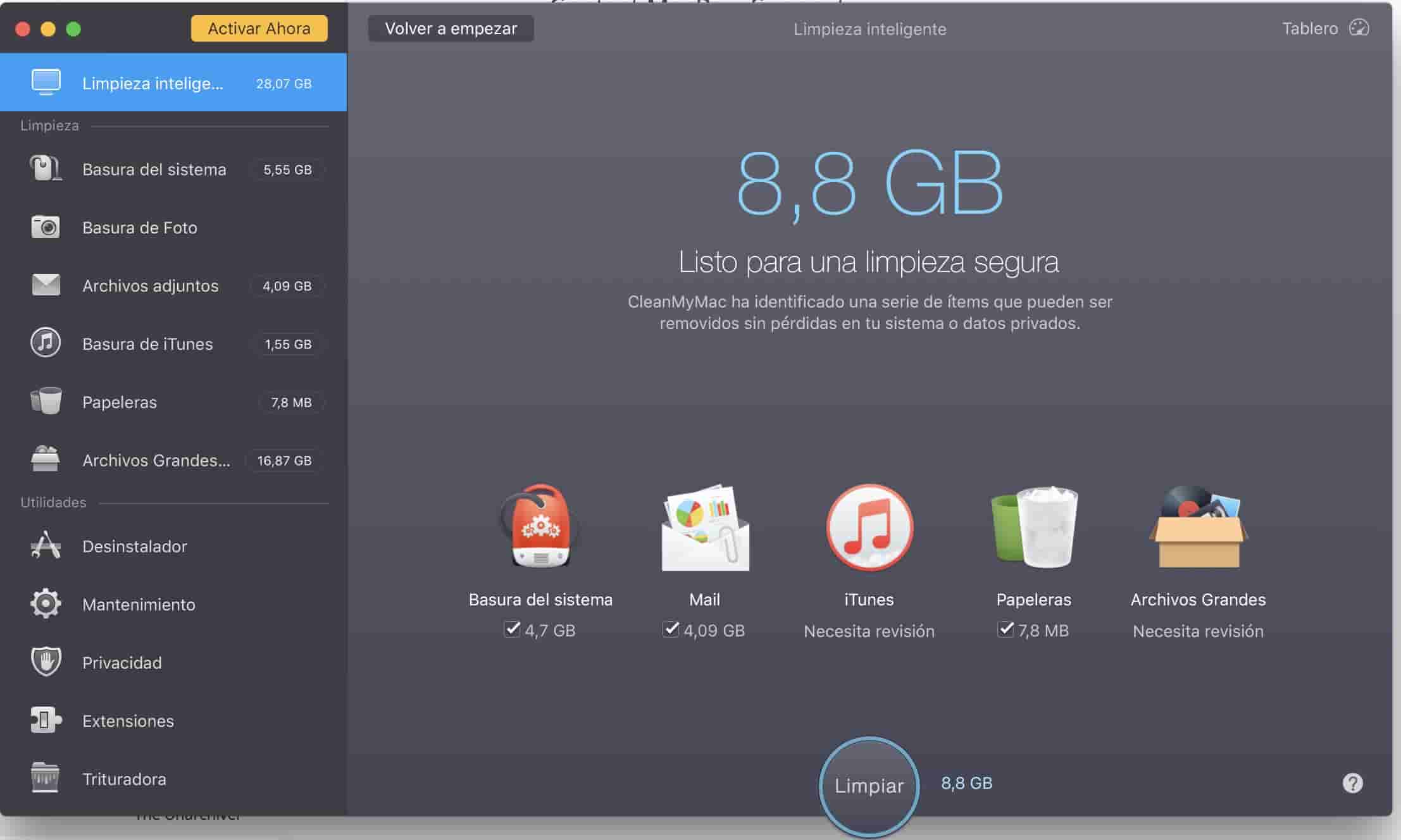
Una vez que instalas la aplicación y se pone en marcha, lo primero que hace es hacer un escaneo para encontrar aquellos items que pueden ser borrados del ordenador, y según el programa, sin pérdidas en el sistema o datos privados.

Cleanmymac3- Limpieza

Cuando acaba con el proceso de escaneo, el cual lleva unos 2-3 minutos nos muestra la información con esta pantalla y nos muestra los elementos a borrar en varias categorías.

Basura del sistema.- Artículos innecesarios del sistema y aplicaciones. Esto mejora el rendimiento del Mac y recupera espacio. Estos elementos son caché desactualizada, logs viejos, binarios de aplicaciones extras, etc. En mi MacBook Pro ha encontrado 4,7 GB después de solo 6 meses aproximados de uso.

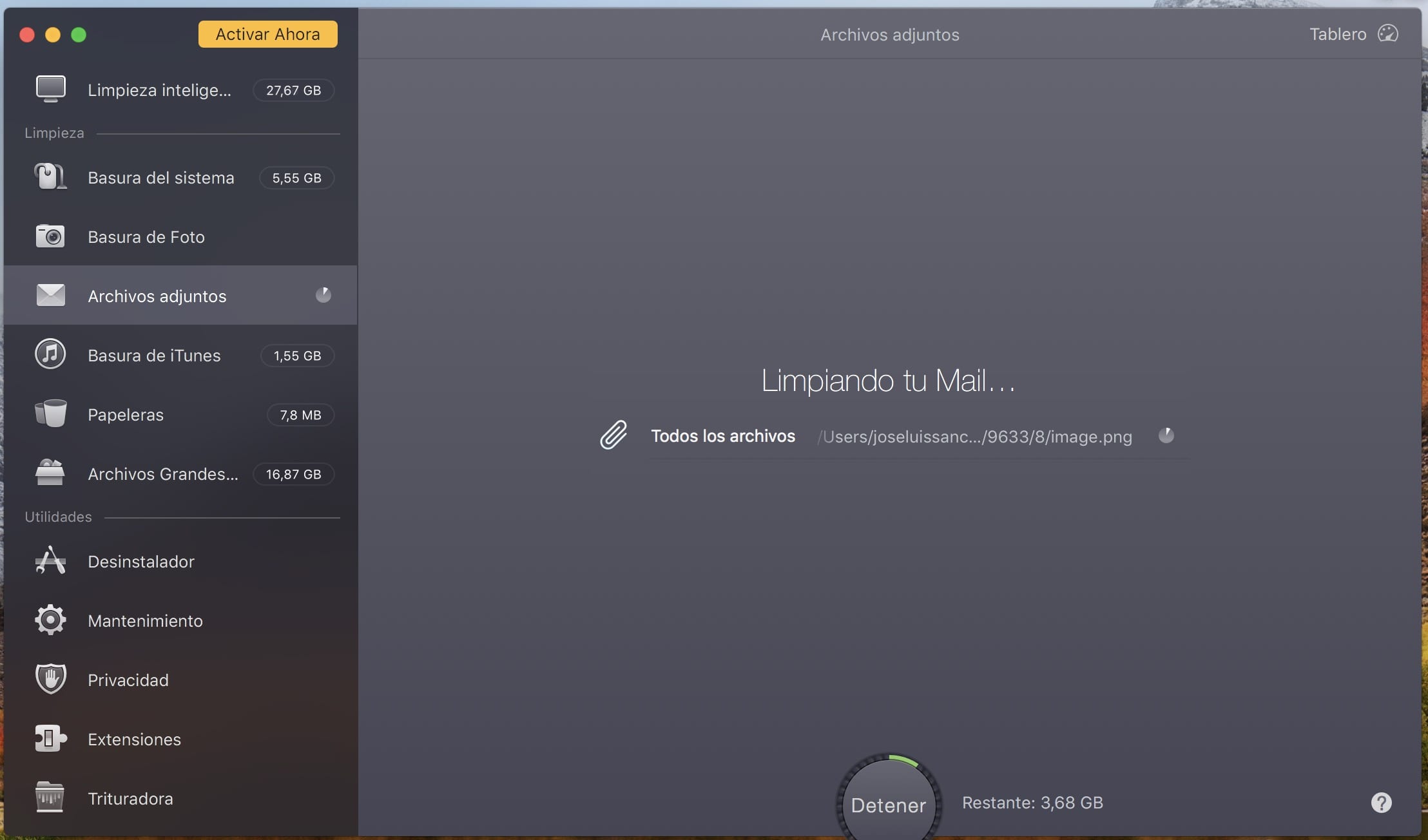
Mail.- Archivos adjuntos del mail almacenados localmente y descargas de correo recuperables. En mi caso ha encontrado 4,09 GB. Aconsejo revisar estos archivos manualmente antes de borrar.

Cleanmymac3-Limpiando mail

Basura de iTunes.- Se trata de backups de dispositivos iOS guardados en nuestro Mac, descargas de iTunes rotas, y otras actualizaciones de software de iOS. Mi recomendación es guardar o transferir a un disco esos backups «por si las moscas».

Papeleras.- Limpia todas las papeleras disponibles en nuestro Mac, incluidas las de Mail y Fototeca.

Archivos Grandes.- Son viejos archivos que hace tiempo que no abrimos, muchos de ellos duplicados. En mi MacBook Pro encontró 16,87 Gb. Ten cuidado antes de borrar, ya que aunque sea un archivo que no usas desde hace tiempo, esto no quiere decir que no lo vayas a usar o necesitar.

Mis impresiones de la función de Limpieza

CleanMyMac 3 detecta de forma excelente todo tipo de basura del sistema y archivos seguros para su borrado, lo cual libera una gran cantidad de espacio de almacenamiento y optimiza el rendimiento, pero ¡cuidado! porque muchos de los archivos que encuentra podrían ser copias o elementos que no queremos borrar. Así pues, mi consejo es NUNCA le des al botón de «Eliminar» sin haber revisado antes cada aplicación o archivo en la función de «revisar los detalles«.

Utilidades

Desinstalador

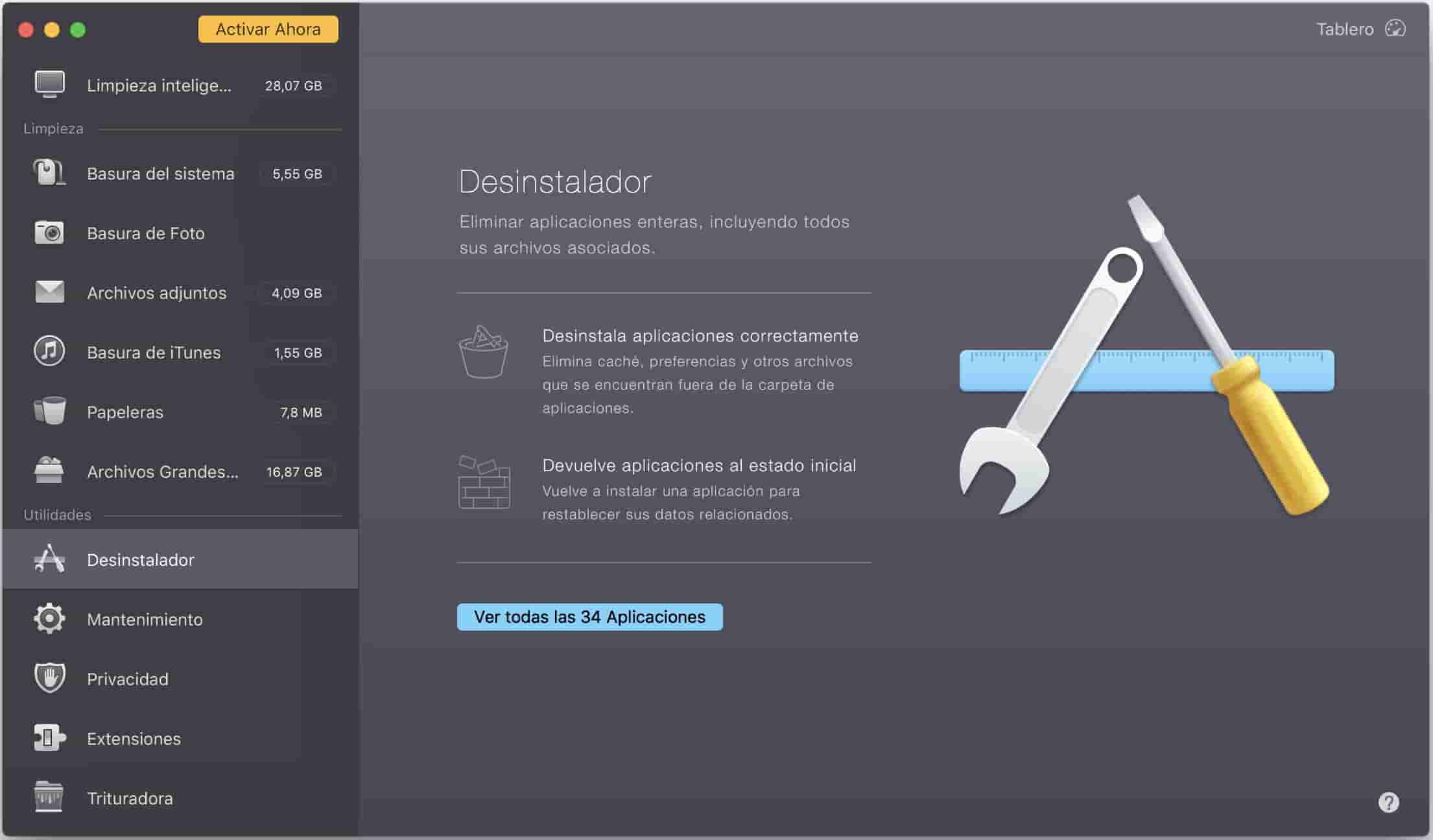
Elimina aplicaciones enteras incluido todos los archivos asociados. Borrar una aplicación en Mac es muy simple, tanto como arrastrar el icono de la aplicación a la papelera, pero muchas veces quedan rastros de los programas y librarse de ellos de forma manual es bastante tedioso. Tenía un programa que me estaba dando problemas al desinstalar y he hecho la prueba. Me lo ha borrado entero, sin dejar un solo rastro. ¡Excelente desde este punto de vista!

Cleanmymac 3-Desinstalador

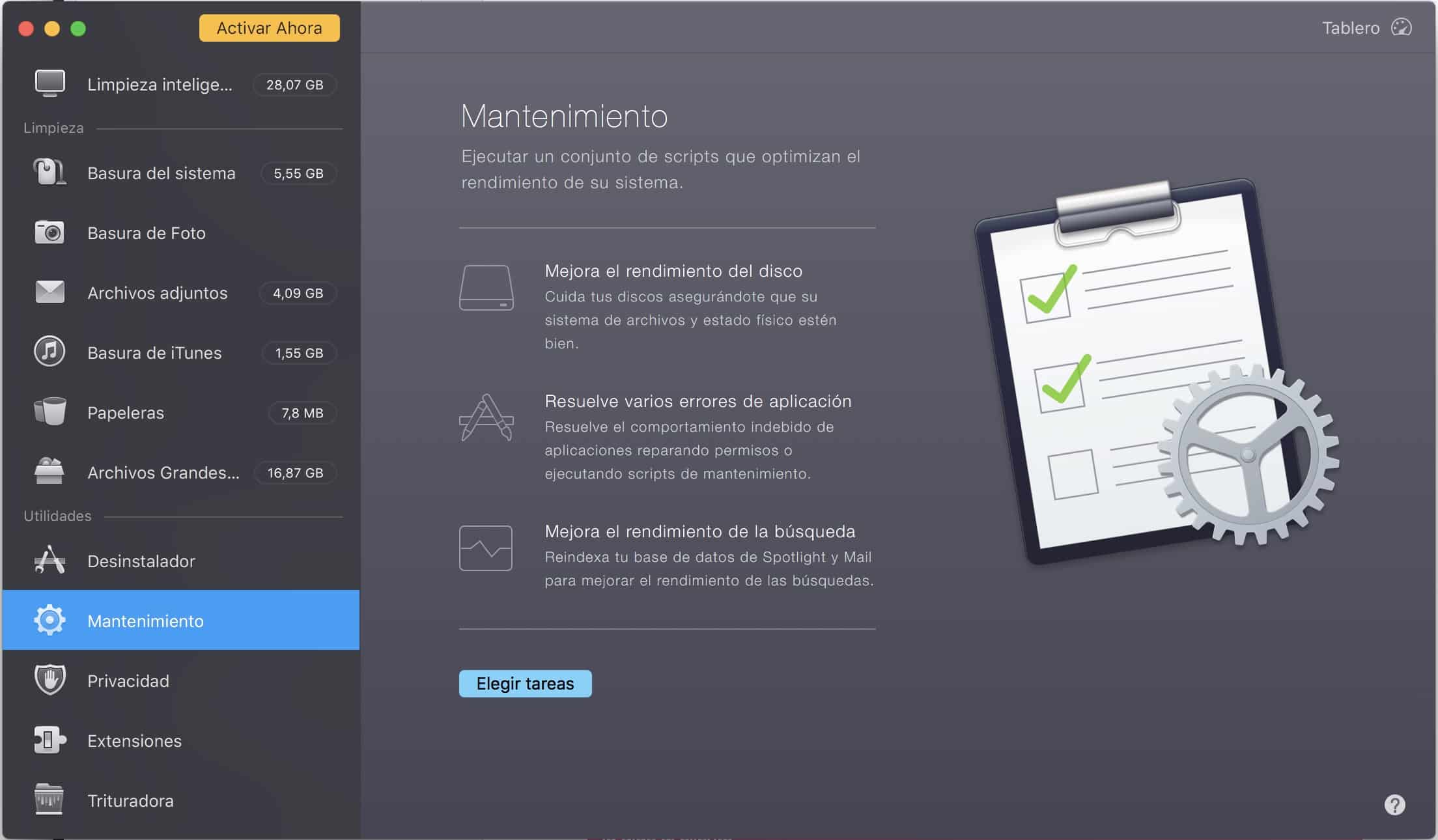
Mantenimiento

Se trata de un conjunto de tareas que sirven para optimizar el rendimiento del sistema. Algunas de las tareas son manuales y otras se pueden programar. En la siguiente imagen se ven las diferentes tareas de mantenimiento.

Cleanmymac 3-Mantenimiento

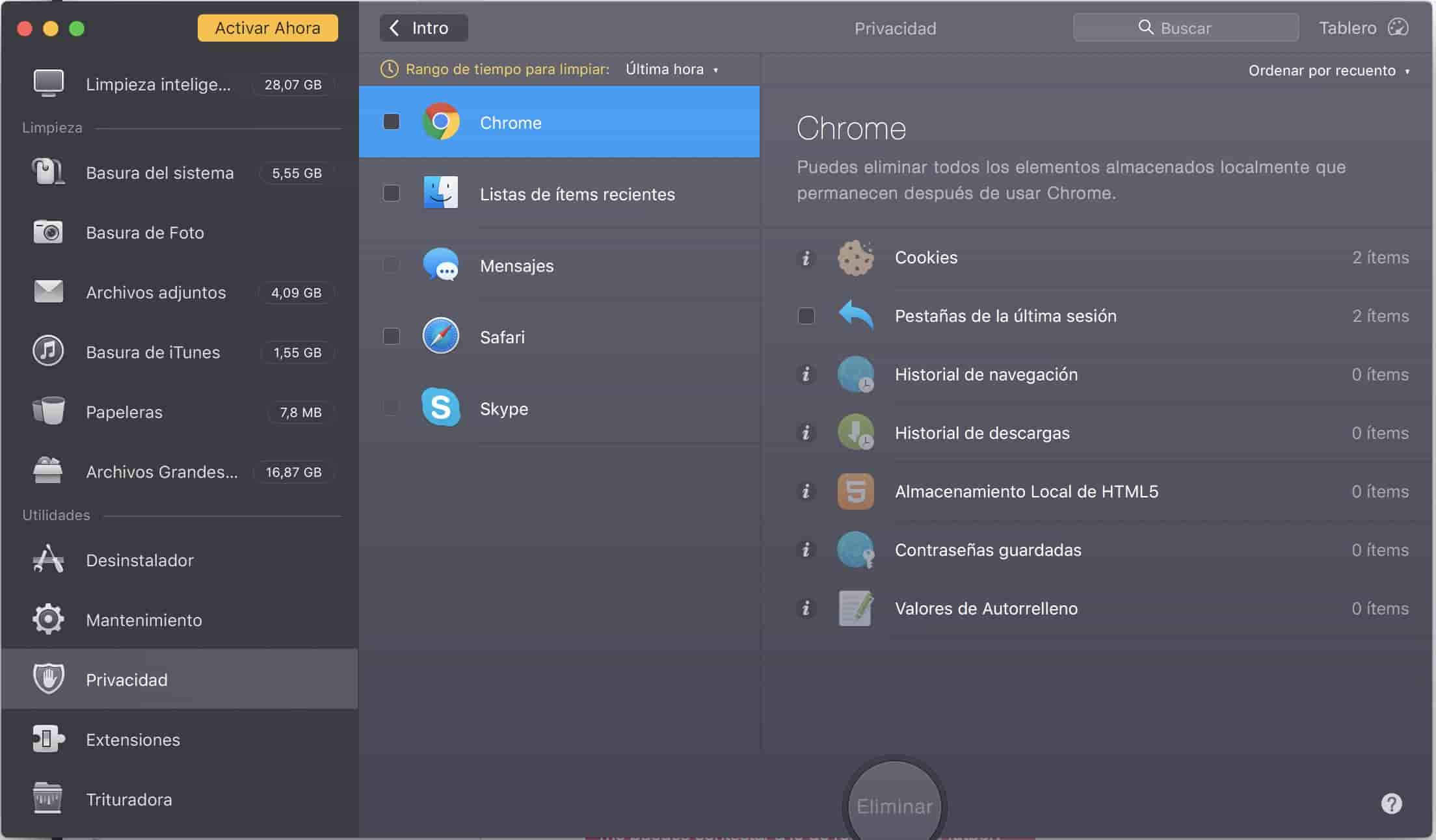
Privacidad

Elimina el historial de navegador junto formularios de autorrelleno y otros datos usados por todos los navegadores que usamos. También limpia el historial del chat de Skype y Mensajes de un plumazo. Es muy útil, ya que borra el historial de todos nuestros navegadores. En este artículo veíamos como hacerlo en Safari de forma manual, así que nos ayuda a ahorrar bastante tiempo si usamos como en mi caso varios navegadores.

Cleanmymac 3-Privacidad

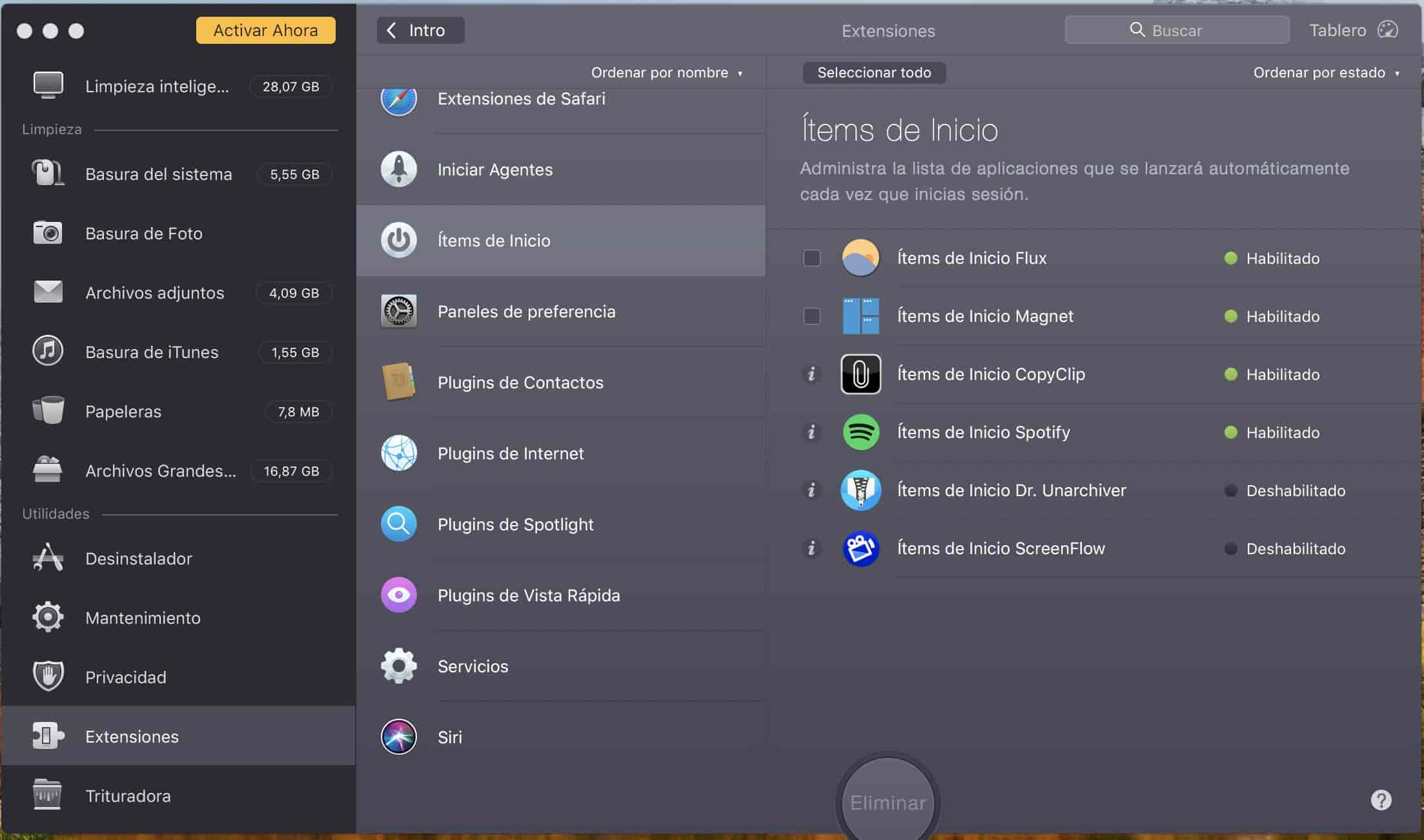
Extensiones

Busca y lista todas las extensiones, widgets y complementos que hay en nuestro Mac y navegadores. También nos ayuda a administrar los elementos de inicio de sesión aquí. Esta herramienta no me ha hecho mucha gracia. Por ejemplo, ha detectado las extensiones de Chrome, pero no me deja seleccionarlas, y si quiero borrarlas, lo tengo que hacer directamente en Chrome. Tampoco me deja gestionar algunas de las aplicaciones de inicio.

cleanmymac3-Extensiones

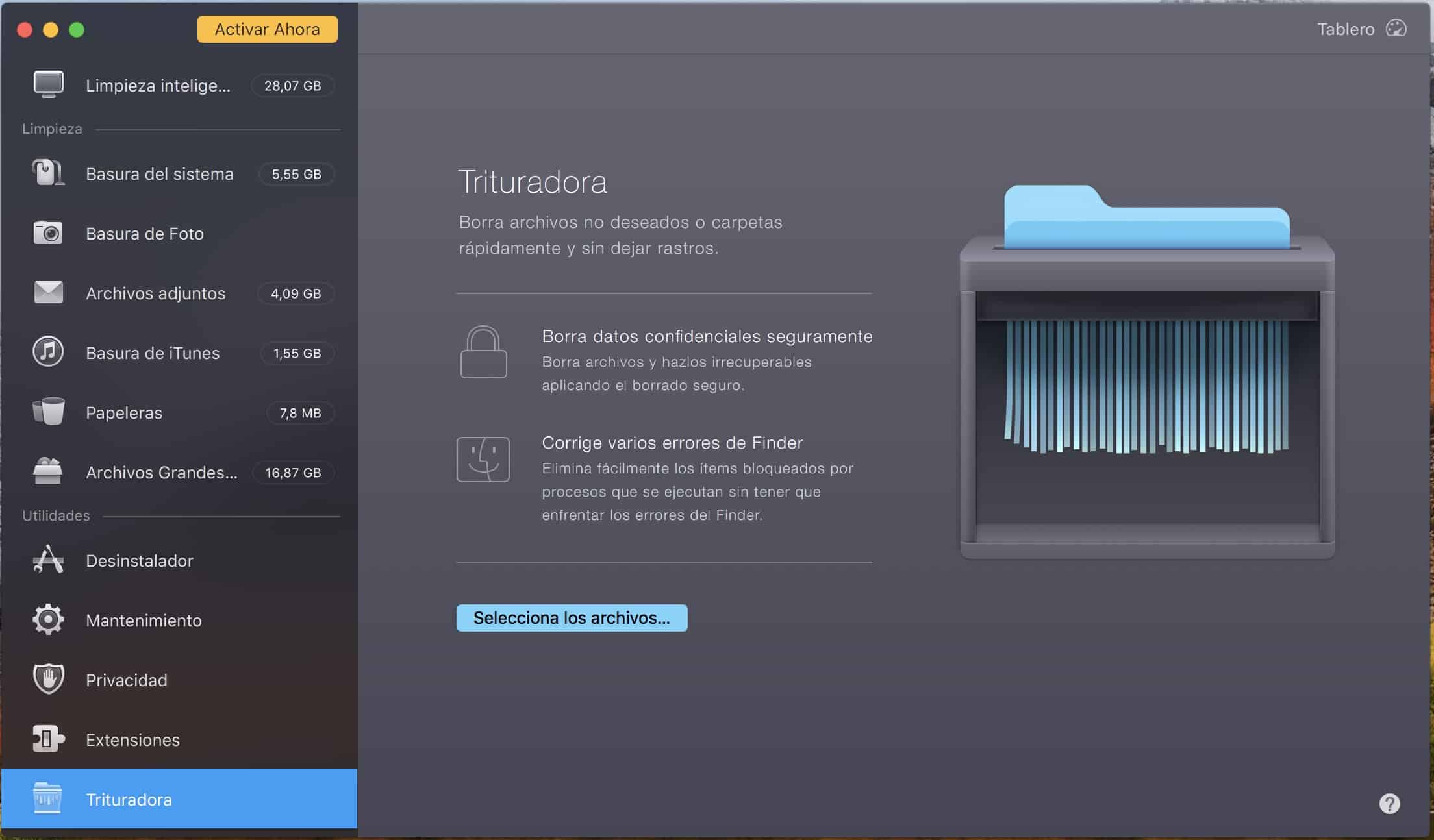
Trituradora

Borra archivos y carpetas sin dejar ningún rastro. Ojo!!!, porque los elementos que borremos con esta herramienta serán irrecuperables.

cleanmymac3-Trituradora

Mi opinión sobre las utilidades

Realmente, la única utilidad que me  ha parecido realmente útil es la del Desinstalador, la cual, como comenté arriba, me borró una aplicación que me estaba dando problemas al intentarlo de forma manual. Las demás, desde mi punto de vista son acciones que en mi caso prefiero hacer de forma manual.

Mi impresión general sobre CleanMyMac 3

Aunque para hacer la revisión de la aplicación he usado la versión gratuita, la cual solo me deja borrar parte de los archivos que ha encontrado (500MB), me he hecho una clara idea de lo que CleanMyMac 3 puede hacer por mi. Creo que en la parte de limpieza es muy efectiva. La parte de utilidades no la he visto tan completa, pero tienes buenas características.

Creo que el verdadero valor de esta aplicación es que elimina de forma efectiva archivos y aplicaciones innecesarios de nuestro Mac, de forma rápida y muy sencilla.

Por otro lado es una aplicación muy fácil de usar. Con una interface muy clara y cómoda, con buenas instrucciones de texto y buenos gráficos. También hay que tener en cuenta que está traducida al español (aunque la web no esté traducida).

La primera pregunta que te haces cuando descargas CleanMyMac 3 es, ¿realmente la necesito?. Mi opinión es que si eres nuevo en Mac, tienes conocimientos limitados de macOS, o no tienes demasiado tiempo para probar las diferentes aplicaciones que hay en el mercado para mantener el Mac, CleanMyMac es una opción muy a tener en cuenta.

Y ahora la gran pregunta.

¿Comprarías la aplicación?  La aplicación cuesta solo 39,95€, y como he dicho antes, si eres un usuario con poco tiempo o conocimientos limitados de Mac, SI, si te recomiendo comprar la aplicación. Por ese precio creo realmente que merece la pena. Os paso a continuación un link por si queréis probarla.

Probar CleanMyMac 3


Como borrar el historial de navegación de Safari en Mac

Borrar historial Safari

En este artículo, te vamos a mostrar cómo eliminar de manera segura y rápida el historial de Safari de tu Mac.  Hacerlo manualmente es muy sencillo, pero también puedes hacerlo de manera más rápida usando programas como CleanMyMac 3. Puedes descargarlo gratis y limpiar el historial de navegación de todos tus navegadores (Safari, Chrome, Explorer, Firefox, ..) en solo un segundo. Además, con CleanMyMac, puedes eliminar toda la basura de tu Mac, incluidos archivos grandes y antiguos, descargas interrumpidas, caché del sistema y más.

Antes de continuar, vamos a ver qué es el historial de búsqueda y por qué debemos eliminarlo de vez en cuando.

¿Qué es el historial de navegación?

Cuando navegas en Internet, tu navegador recuerda cada página que ha visitado ( a no ser que estés usando el modo de Navegación privada), y  todas estas páginas se almacenan en tu navegador y están vinculadas a su cuenta.

Los sitios web que visita ahora pueden aparecer en los formularios de búsqueda de Google autocompletar cuando los buscas. También se destacarán en violeta en los resultados de búsqueda.

Los navegadores también conservan la información sobre cuándo visitaste estas páginas.

¿Por qué el historial de navegación puede ser útil?  siempre puede recurrir a él cuando necesites encontrar aquel sitio chulo que visitaste hace un mes y no te acuerdas de su nombre.

¿y por qué querría borrar el historial de navegación?

Bueno, eso depende de ti. Podría ser una cuestión de privacidad, confidencialidad, paranoia, o tener manía de mantener tu ordenador lo más limpio posible.

A veces es aconsejable que alguno de los sitios web que visitamos no aparezcan en los resultados de búsqueda de Google como «ya visitado». Sobre todo cuando le dejas usar tu Mac a alguien  o incluso navegas por la web con alguien mirando por encima del hombro.

Como borrar el historial de navegación de Safari en Mac de forma manual

  • Abre Safari
  • Haz Click en la pestaña de «Historial» en el menú superior
  • Selecciona «Borrar historial» al final de la ventana
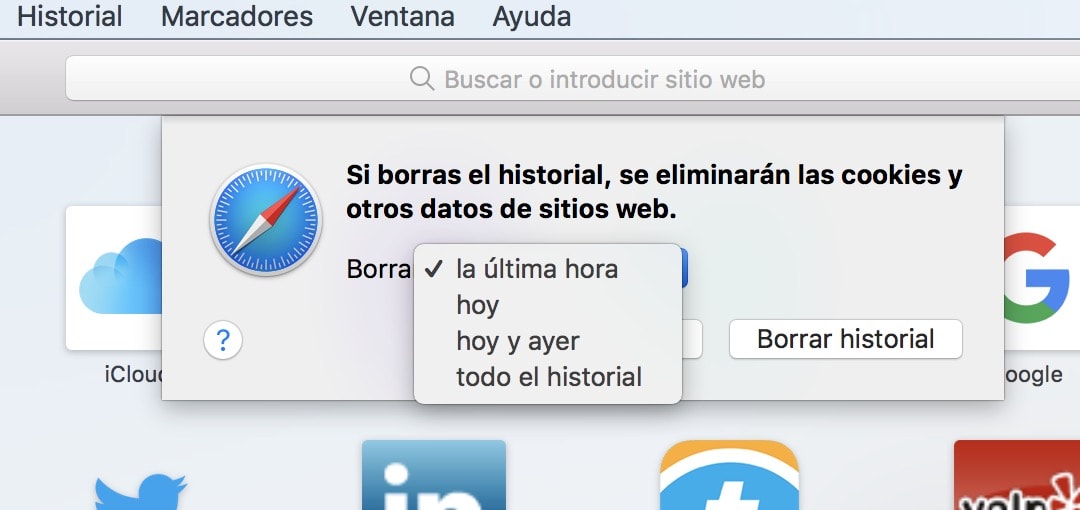
  • Elige el periodo que quieres borrar (Última hora, hoy, hoy y ayer, todo el historial) y haz click en «Borrar historial».
  • Ya está hecho
Borrar historial Safari

Borrar el historial de navegación de una página determinada

Pongamos que entramos en una página y por diversos motivos no queremos que se guarde en el historial de navegación de Safari. Para evitar esto lo mejor es que naveguemos de forma incógnita, pero si se nos ha olvidado hacerlo y queremos que el navegador no recuerde que hemos estado ahí simplemente tenemos que hacer esto.

  • Abre Safari
  • Haz Click en la pestaña de «Historial» en el menú superior
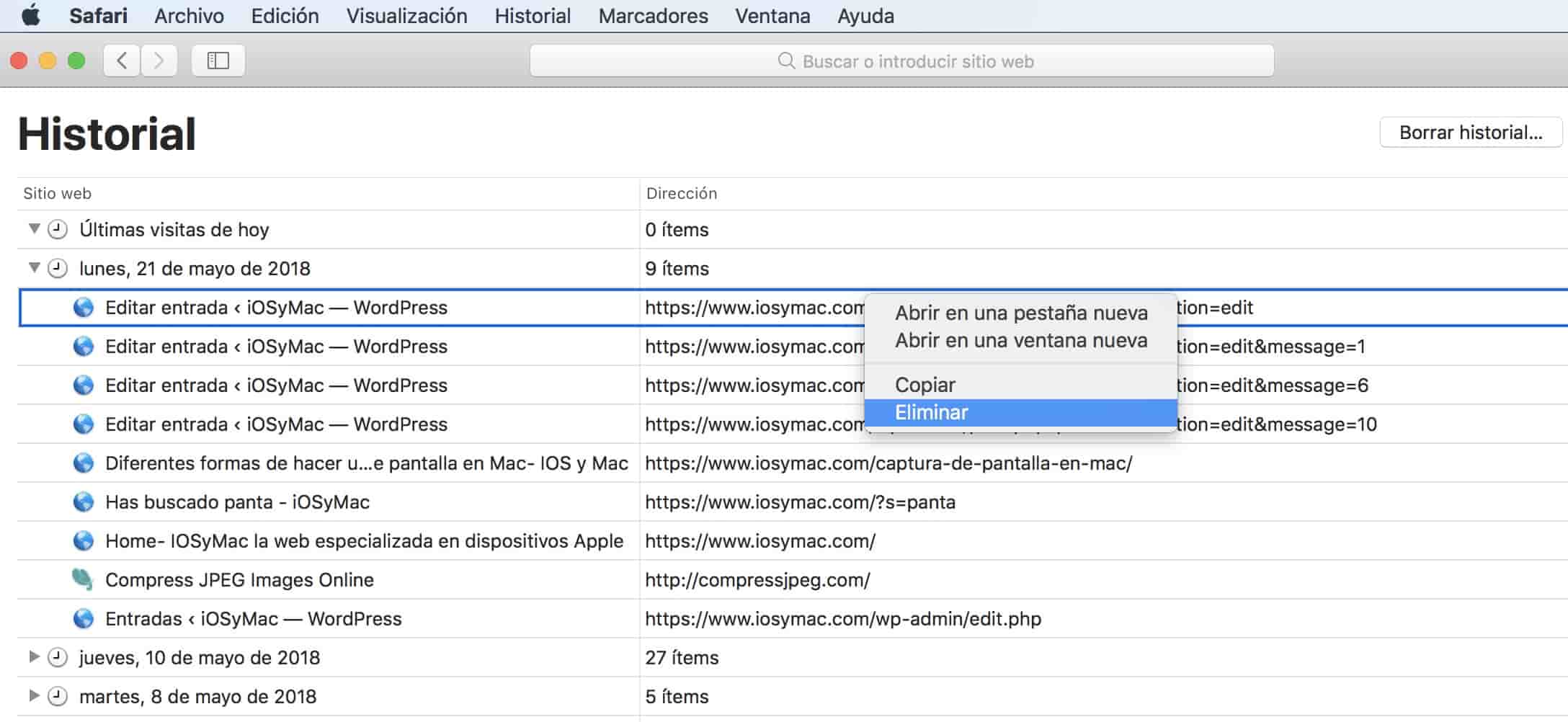
  • Selecciona «Mostrar todo el historial»
  • Abre el día en el que navegaste es esa página y selecciona todas las entradas a la misma
  • Click botón derecho y «Eliminar«
Borrar historial safari

Cómo añadir un grupo de APPS recientes o favoritas en el Dock de nuestro Mac

La mayoría de usuarios de MacOS sabe que podemos mover o arrastrar una carpeta en el lado derecho del Doc para convertirlo en en una pila, pero el siguiente truco menos conocido, crea un tipo de pila única que contiene tus aplicaciones, documentos o servidores abiertos más recientemente.

Además, también puedes configurar este tipo único de pila para mostrar las ubicaciones de las carpetas favoritas y los enlaces del dispositivo que aparecen en la barra lateral del Finder.

Desafortunadamente, no puedes usar las pilas de aplicaciones si tienes el Dock configurado para mostrar solo las aplicaciones que están activas (ver como se hace) . Con esa advertencia en mente, simplemente sigue los pasos a continuación para crear el tipo de pila que mejor se adapte a tu flujo de trabajo. Solo ten en cuenta que Terminal es una aplicación potente, así que asegúrate de meter los comandos correctamente, especialmente si no está familiarizado con ella.

Cómo crear una pila de elementos recientes o favoritos en el Dock

Inicia la aplicación Terminal que se encuentra en Aplicaciones / Utilidades. (Para abrir rápidamente la carpeta de Utilidades en Finder, seleccione Ir -> Utilidades desde la barra de menú, o usa el atajo de tecla Shift-Command-U).

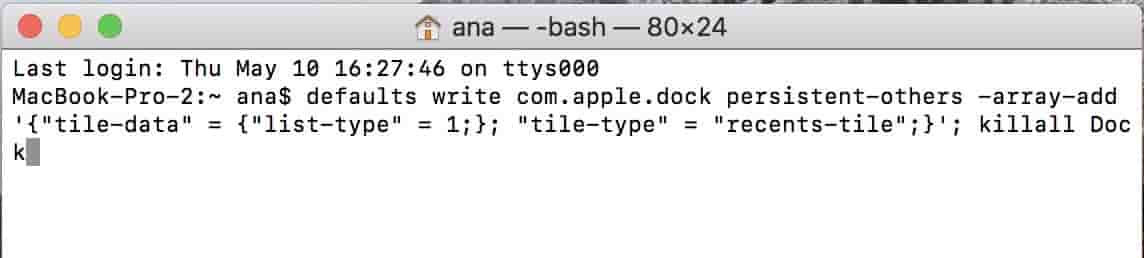
Copia el siguiente texto de comando y pégalo en el Terminal cuando lo solicite, luego haz click en Enter: defaults write com.apple.dock persistent-others -array-add ‘{«tile-data» = {«list-type» = 1;}; «tile-type» = «recents-tile»;}’; killall Dock

Terminal Dock

Repite el comando (dale a la flecha de arriba y presiona de nuevo Enter) para crear pilas adicionales.

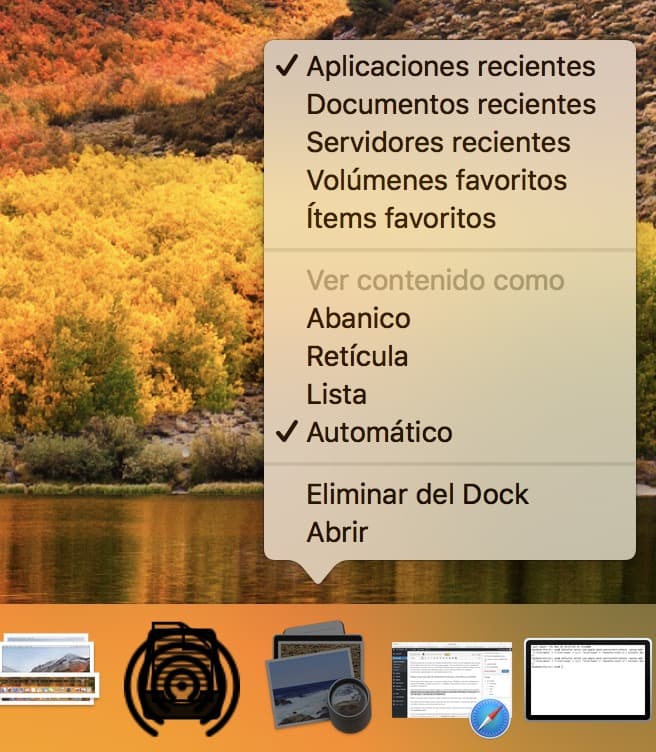
Para elegir si una nueva pila contiene ciertos tipos de elementos favoritos o recientes, haz click derecho en la pila y selecciona una de las opciones del menú.

Para cambiar la vista por defecto de la pila, haz click derecho y selecciona una de las opciones debajo de ver contenido como.

Modos de ver las pilas de apps en el doc

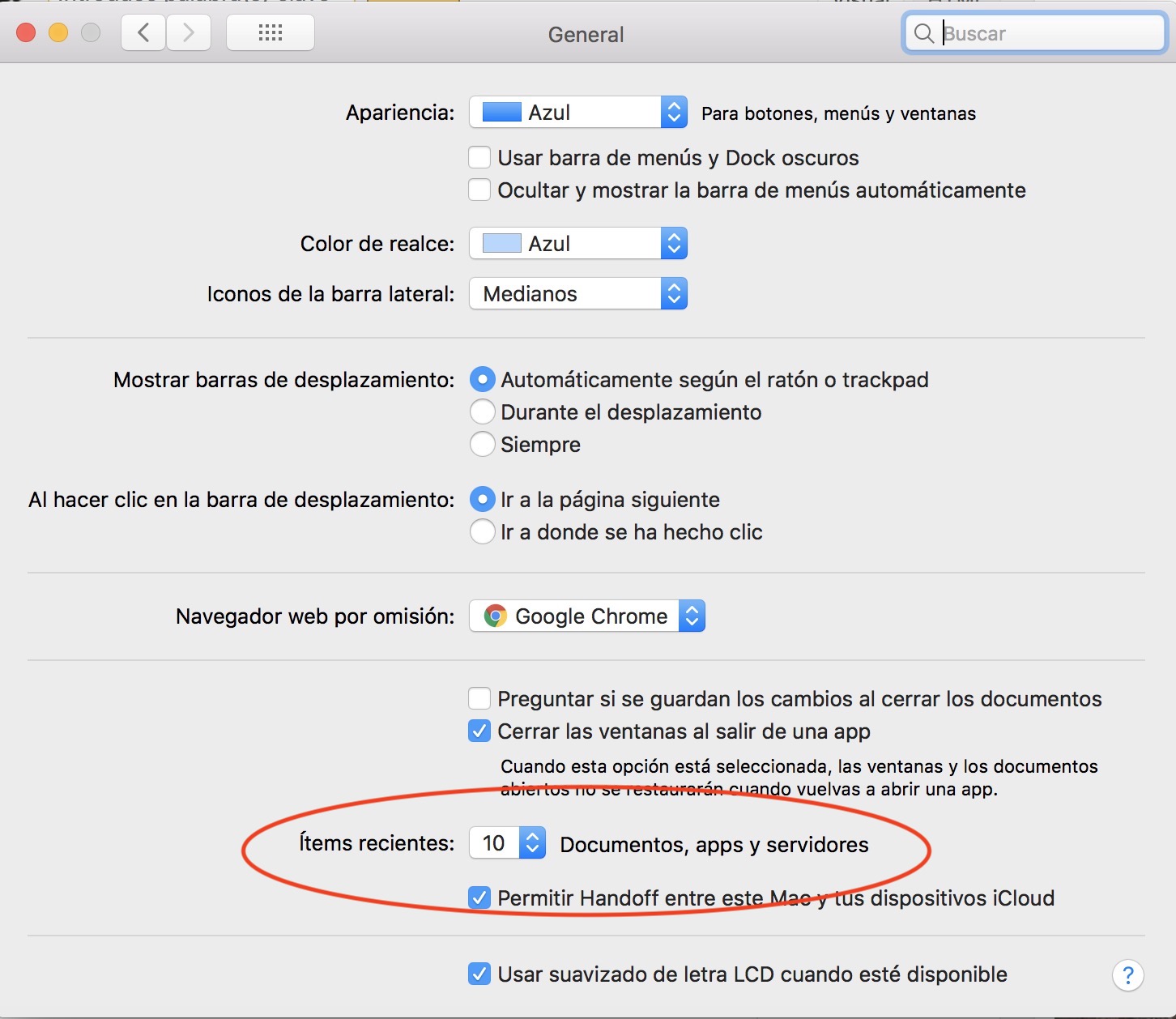
Ten en cuenta que puedes cambiar la cantidad de elementos mostrados en una pila de elementos recientes de la siguiente manera: haz clic en el logotipo de Apple en la barra de menú, selecciona Preferencias del sistema, General, abre el panel de preferencias y elige otro número en el menú desplegable de Elementos recientes.
Documentos y apps recientes

Para eliminar una pila de Elementos recientes o Favoritos de tu Dock, simplemente haz clic con el botón derecho (o Ctrl-clic) y selecciona Eliminar del Dock. Otra forma es hacer clic y arrastrar la pila fuera del Dock y luego sueltar el botón del ratón para eliminarla.


Otros artículos relacionados:

Cómo mostrar solo las aplicaciones activas en el Dock en MacOS

Cómo organizar el Dock con espacios en blanco en MacOS

Cómo organizar el Dock con espacios en blanco en MacOS

Cómo insertar espacios entre apps en el Dock en MacOS High Sierra

Este truco es muy útil cuando tienes muchas aplicaciones en el Dock y quieres poner un poco de orden agrupandolas por el criterio que mejor te convenga. Básicamente consiste en añadir un espacio en blanco entre aplicaciones, de forma que aíslas unas de otras a tu elección.

espacios en el Dock en MacOs

Te contamos el proceso paso a paso

1.- Abre Terminal

2.- Teclea o copia este comando: defaults write com.apple.dock persistent-apps -array-add ‘{«tile-type»=»spacer-tile»;}’; killall Dock

3.- Verás que se ha insertado un espacio entre las Apps del Dock. Ahora pincha ese espacio en blanco y muévelo a la zona del Dock que te venga mejor.

4.- Repite este comando tantas veces como espacios en blanco quieras tener.

Terminal
Comando para insertar espacios en el Dock mediante Terminal


Si quieres eliminar espacios haz clic derecho o Ctrl+clic y selecciona Eliminar del Dock, o pincha con el ratón y arrastra el espacio fuera del Dock.

De esta forma volverás a tener el Dock de la forma original.

Dock MacOS

Si quieres ver otros trucos para personalizar tu Dock, visita este artículo.

Cómo mostrar solo las aplicaciones activas en el Dock en MacOS

Cómo mostrar solo las aplicaciones activas en el Dock en MacOS

Dock MacOS

Te enseñamos como mostrar solo las aplicaciones activas en el dockEn macOS, el Dock proporciona acceso con un solo clic a las aplicaciones de Mac más utilizadas. La forma más sencilla de organizar las aplicaciones en el Dock es hacer clic y arrastrarlas a tu lugar preferido, pero aquí te mostraremos un varios trucos para organizar las aplicaciones en el Dock con una mayor claridad.

Cómo mostrar solo aplicaciones activas en el Dock

1.- Lanzar Terminal, Aplicaciones/utilidades. Para abrirlo rápidamente CMD+Barra espaciadora y teclea terminal.
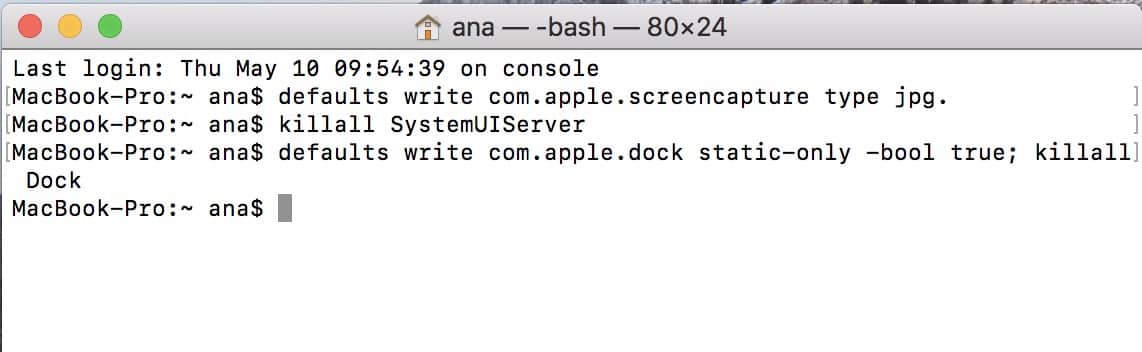
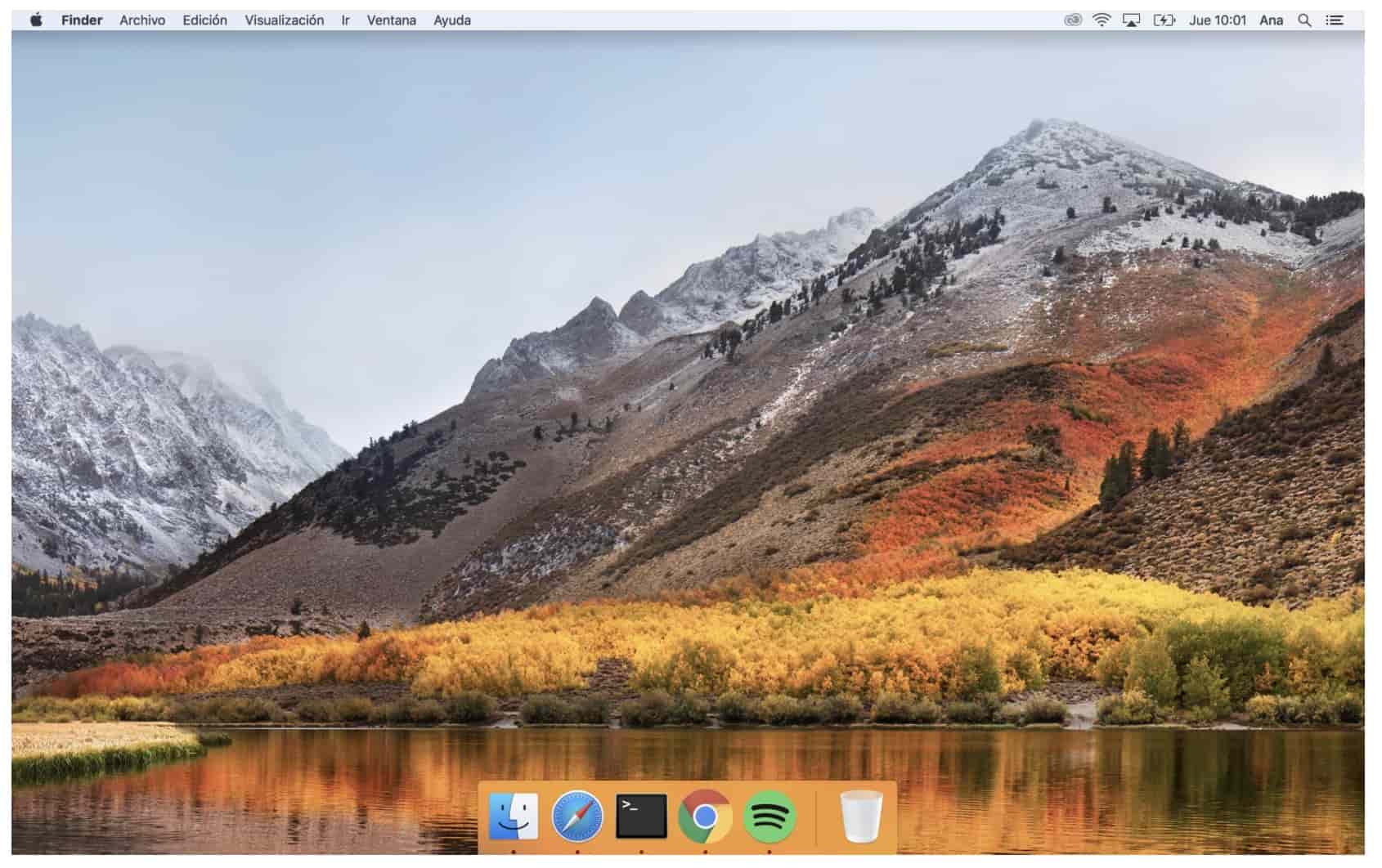
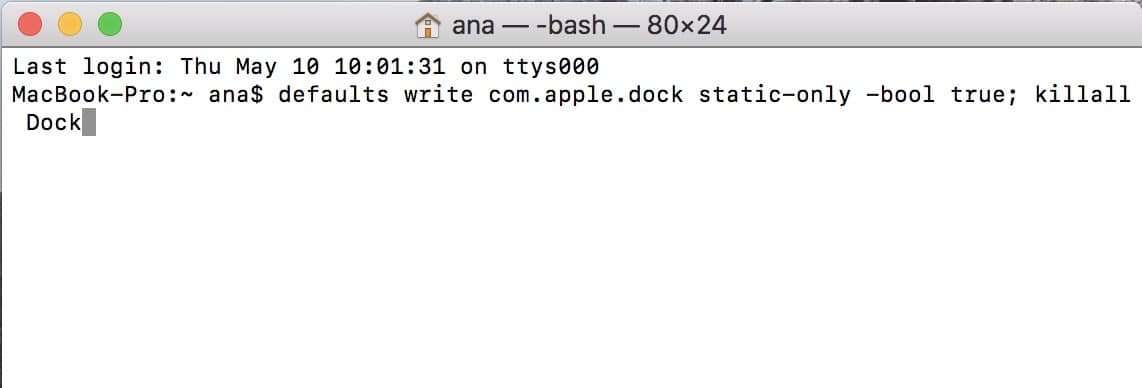
2.- Una vez en el terminal, teclea este comando: defaults write com.apple.dock static-only -bool true; killall Dock. Ahora el Dock se reiniciará para mostrar solo las aplicaciones que tienes activas y en el orden que se han abierto.

Terminal Dock

Cómo volver el Dock a su estado original

Si no te gusta el Dock de esta forma, sigue los siguientes pasos para volver al comportamiento que viene por defecto.

1.- Abre Terminal.

2.- Teclea o copia este comando: defaults write com.apple.dock static-only -bool false; killall Dock

3.- Tu dock se reiniciará y volverá a su comportamiento por defecto.

Dock Mac OS


10 regalos para usuarios de iphone por menos de 25 €

Una de las ventajas de tener un iPhone es la posibilidad de poder elegir entre un casi infinito número de accesorios. Y si tenemos que hacer un regalo a alguien esto nos facilita mucho las cosas. Así pues, te vamos a recomendar 10 accesorios para iPhone por debajo de los 25€.
Auriculares inalámbricos Sound Peats.

auricular bluetooth para iphone

Ideal para personas que practican deporte. Estos auriculares Bluetooth están diseñados para ajustarse muy cómodamente y poder disfrutar al 100% de las actividades de ocio, y evitar que se caigan mientras estamos andando o corriendo.

Tienen un enganche magnético, pudiendo unir los dos auriculares como si fuera un collar cuando no los estamos usando y un tiempo de uso en función música de hasta 8 horas.

Tienen una gran calidad de sonido y permiten cambiar entre música y contestar al teléfono de forma automática. También se pueden controlar funciones de música o llamada desde el mando del micro.

Están disponibles en color azul Precio no disponible por  o negro por Precio no disponible

Comprar en Amazon


Brazalete deportivo

Brazalete Deportivo


Un excelente regalo si la persona a la que queremos regalar practica el running. Este brazalete es compatible con iPhone 7/6s/6 y 5. Se sujeta con doble tira de velcro evitando que se deslice mientras se entrena. El protector de pantalla permite usar la pantalla táctil del teléfono sin problema.

El material es de neopreno y poliester,  es resistente al sudor y proporciona un tacto suave y cómodo. En la parte trasera tiene un acceso a cargador y un bolsillo para guardar dinero o tarjeta de crédito.

Su precio es de  Precio no disponible 

Comprar en Amazon

Batería portátil compacta iWalk de 3300mAh

Baterías portátiles hay cientos en el mercado. Esta me gusta porque abulta menos que un mechero y me da una carga adicional completa a la batería de mi Cargador lightningiPhone y la conecto sin necesidad de cables adicionales ya que tiene un conector Lightning incorporado.

Está disponible en varios colores.
Su precio es de  No products found. 

No products found.


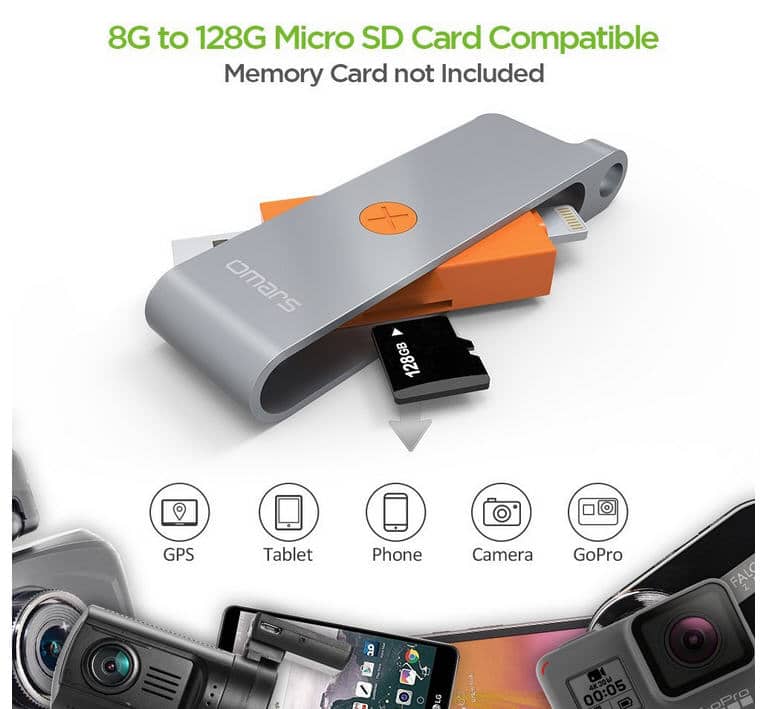
Lector de tarjetas Micro SD

Regalo ideal para aquellos que usan archivos en diferentes dispositivos, como iPhone, iPad u ordenadores. Es un lector de tarjetas micro SD (no incluida) Lector micro SDcon dos conectores (USB 3.0 y conector lightning). Puede ser utilizado como lector de tarjetas micro SD para el intercambio directo de datos entre iPhone/iPad, tarjeta micro SD y ordenadores.
Viene con un aplicación fácil de usar para transferir y copiar archivos de forma fácil. 

Garantía de la calidad: certificado por CE, FCC y MFi, garantía de 12 meses.

Su precio es de  Precio no disponible 

Comprar en Amazon


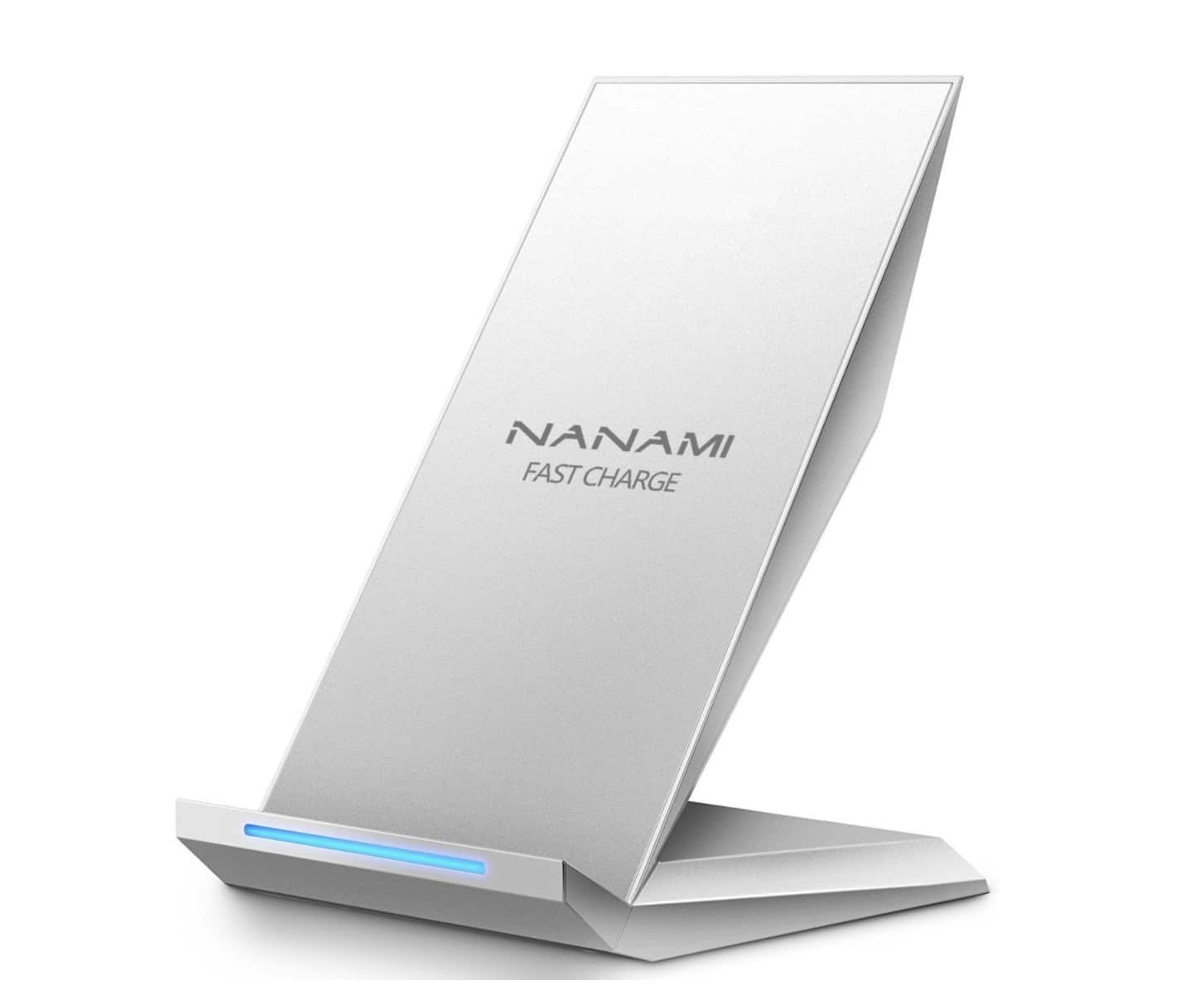
Cargador inalámbrico

Si la persona a la que quieres regalar tiene un iPhone 8 o iPhone X, seguro que este cargador cargador inalámbricoinalámbrico le va a encantar. Es 1,4 veces más rápido que el cargador inalámbrico estandar, y está integrado en dos bobinas que ofrecen una área de carga mucho más amplio. Este cargador inalámbrico cargará el iPhone en tan sólo dos horas.

Además tiene un diseño atractivo, y se puede cargar el teléfono tanto vertical como horizontalmente.

Con protección de sobrecarga y exceso de temperatura.

Su precio es de  Precio no disponible 

Comprar en Amazon


Palo Selfie/ Trípode con control remoto bluetooth

Palo de Selfie con mando bluetooth¿Quién dijo que los palos de Selfie han pasado de moda?. Este además nos permite usarlo como trípode y viene con un mando inalámbrico con un alcance de hasta 10 metros, para tomar fotografías con más libertad y comodidad.

Cerrado mide solo 25 cm, lo que permite transportarlo en el bolsillo, la mochila o bolso. Cuando se despliega mide 95cm. La cabeza es ajustable 360º.

El mando remoto funciona mediante bluetooth y es compatible con cualquier móvil.

Su precio es de  32,44 EUR 

Comprar en Amazon


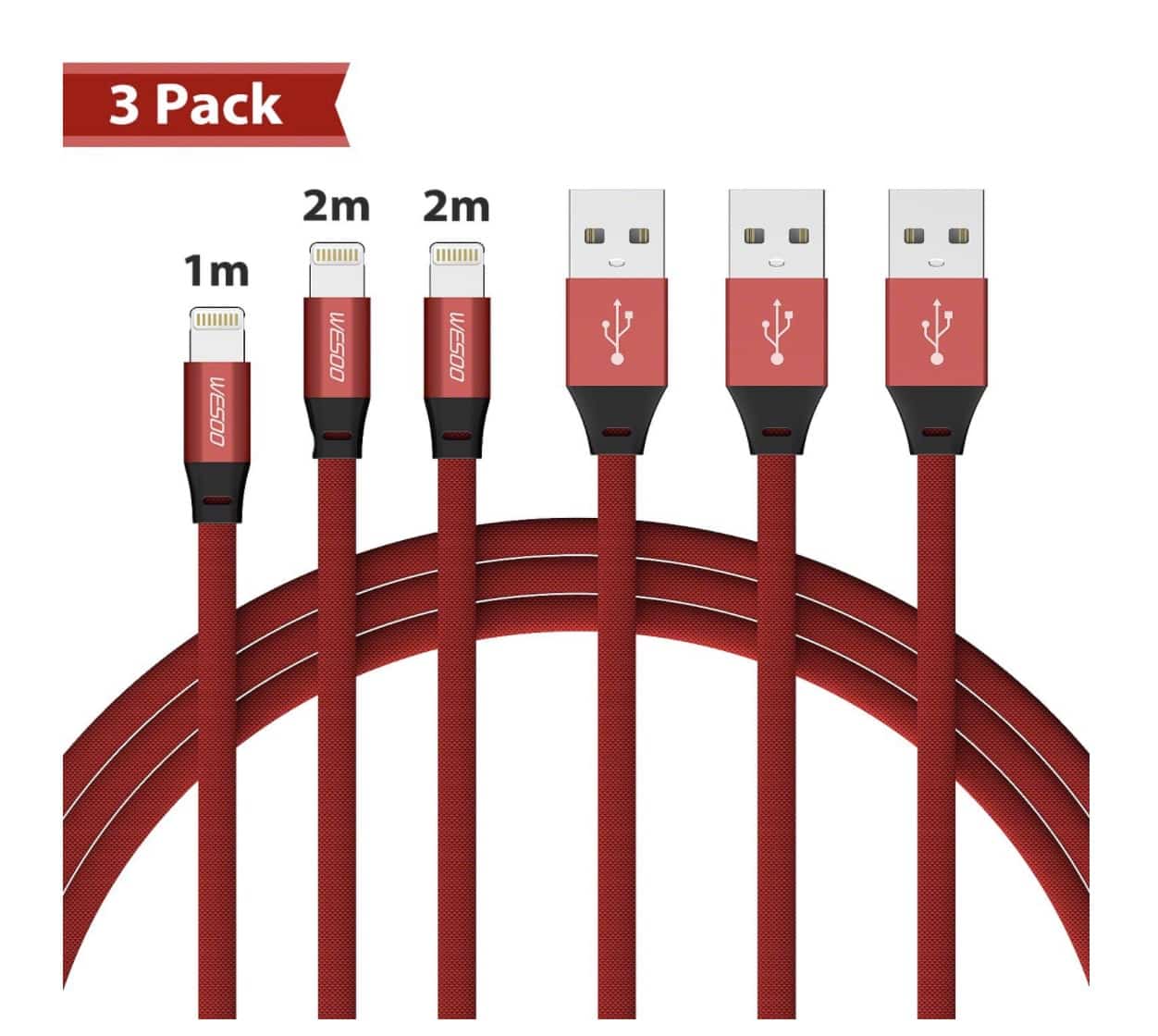
Pack de cables Lightning Weso

Pack cables para iPhoneIdeal para los que están hartos de olvidar el cable de carga del iPhone. Este pack consta de 3 cables, 1 y 2 metros de longitud.

Ofrece una carga y sincronización simultánea, sin problemas. Cable de cobre de alta calidad y chip inteligente que brindan 100% de garantía de seguridad.

Su precio es de  Precio no disponible 

Comprar en Amazon


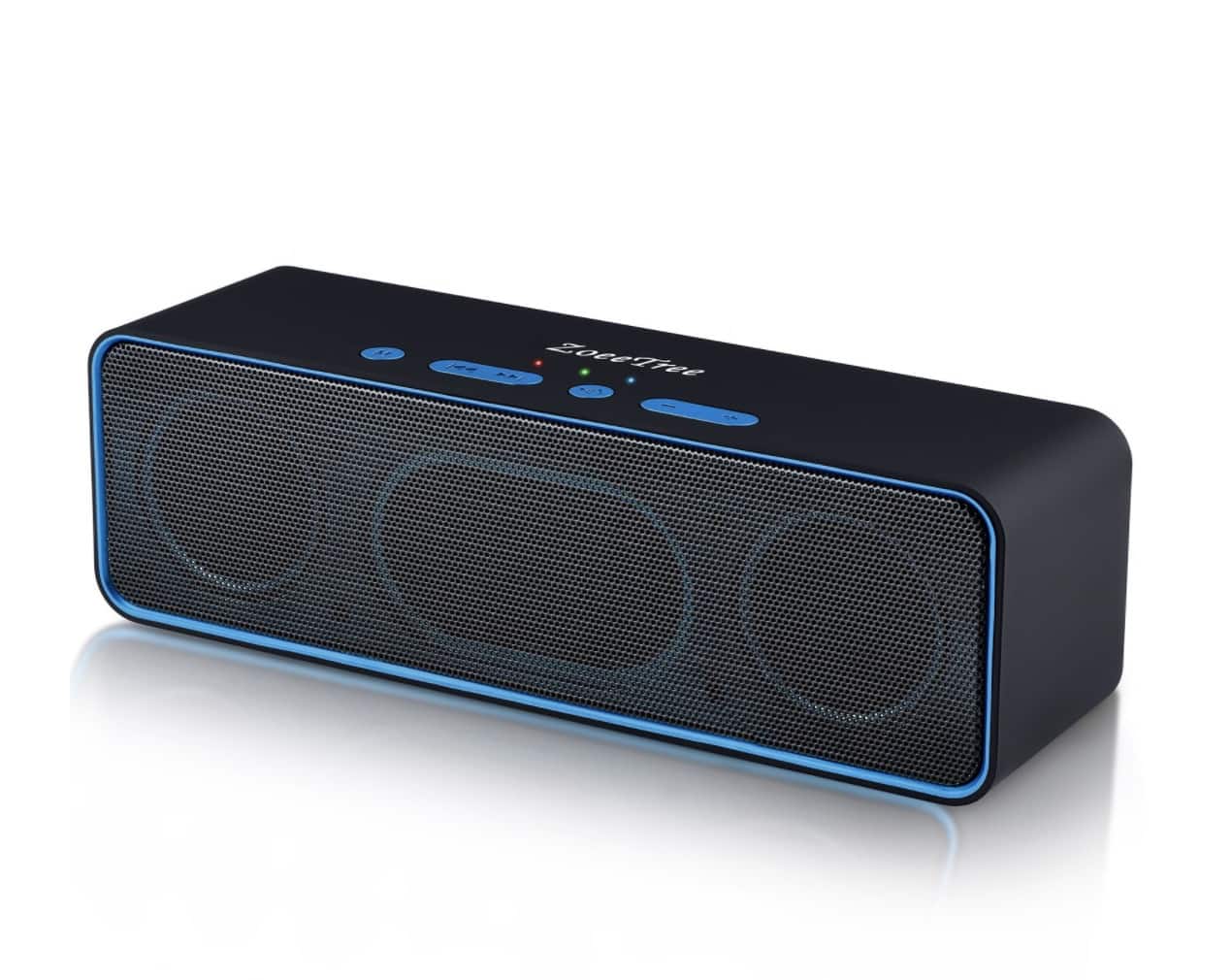
Altavoz bluetooth portátil

Altavoz portátil BluetoothOtro regalo útil para usuarios de iPhone.

Dual-Drivers 10W ofrece un sonido estéreo claro. Equipado dos subwoofer que proporciona buenos bajos y un audio de espectro completo con un efecto de bass increíble. 

Equipado con Bluetooth 4.2, hace que la conexión sea rápida, consuma menos energía y ofrezca un sonido más nítido. Compatible con iPhone, Samsung, Android phones, iPad, tablets, Bluetooth TV, etc. Tiene un alcance de hasta 10m.

Micrófono Incorporado y cancelación de ruido lo que nos permite atender llamadas con manos libres.

Solo pesa 415 gr  y su tamaño es de 20 x 5,5 x 6,5 cm . Gran autonomía de la batería, recargable de Li-ion de 2000mAh, que le proporciona una autonomía de 10 horas en volumen de 70% y recarga en sólo 2,5-3,5 horas con el cable micro USB incluido.

Su precio es de  No products found. 

No products found.


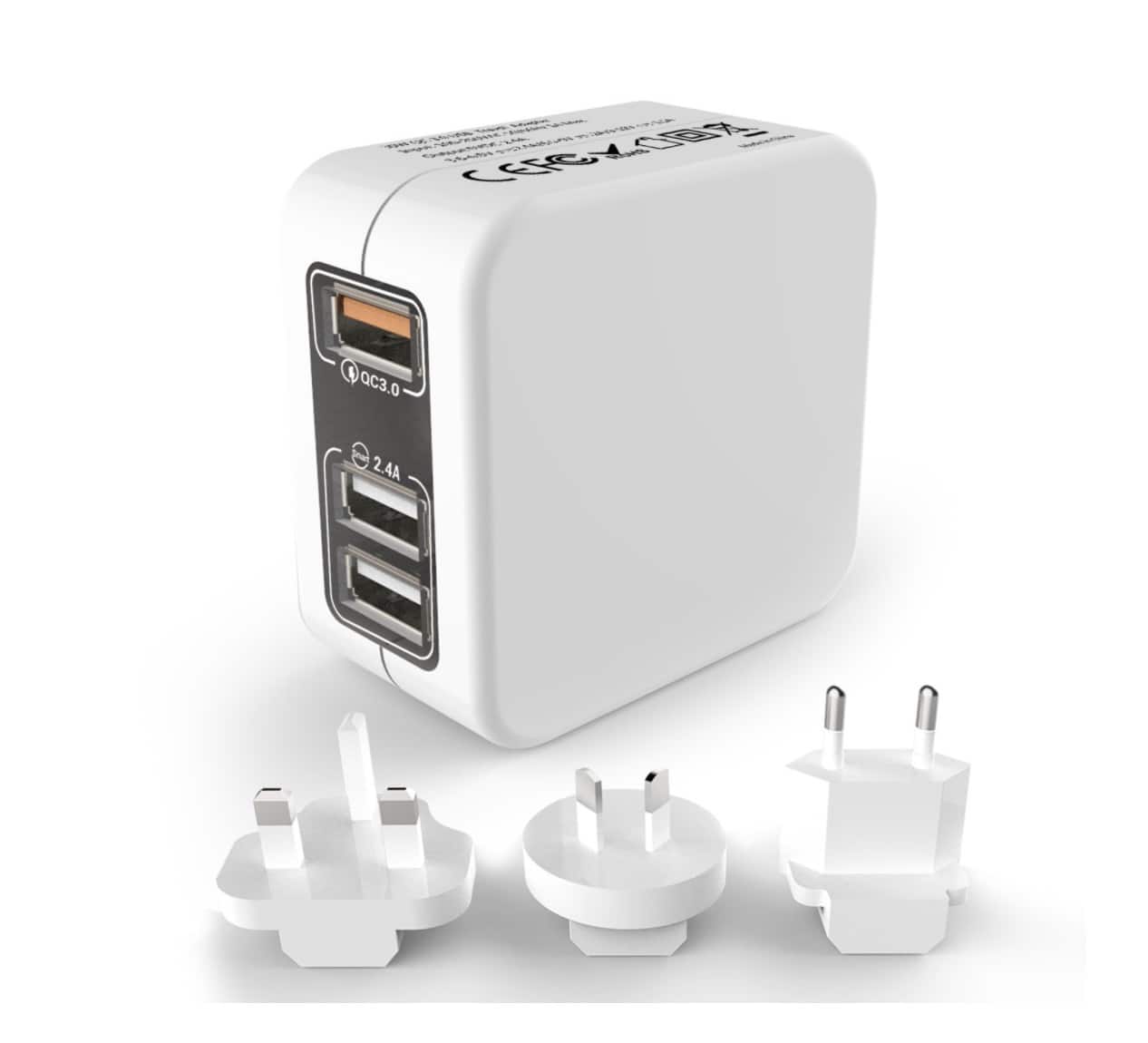
Adaptador de viaje Universal, cargador USB con 3 puertos

Cargador de viaje para iPhoneUn regalo ideal para viajeros.

El cargador de la pared del USB tiene 3 tipos enchufe que permite su uso en cualquier tipo del enchufe internacional (EU/AU/UK/USA/CN/JP/HK) .

Tiene 3  puertos USB, es ligero y compacto. 

Su precio es de  No products found. 

No products found.


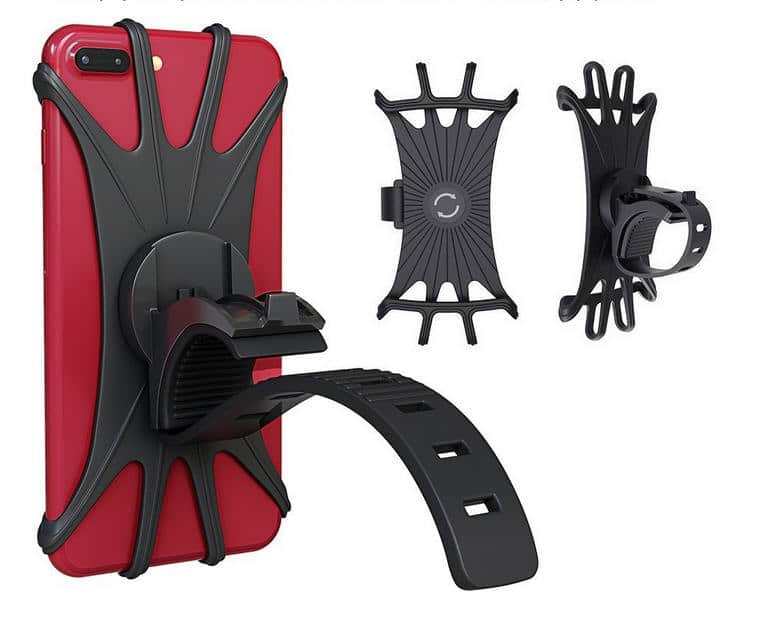
Soporte de Bicicleta

Este soporte para bicicleta está hecho de silicona de alta calidad y absorbe todos los golpes.   

Las bandas de silicona son súper elásticas y  pueden sostener firmemente todos los teléfonos con un tamaño de pantalla de 4.0 «a 6.0».

El teléfono se puede ajustar en cualquier ángulo.

soporte bici para iphone

Su precio es de  No products found. 

No products found.


Cómo firmar un documento pdf en nuestro Mac sin necesidad de imprimir ni escanear

Muchas veces firmar un documento que nos envían por correo en PDF es bastante tedioso, ya que tenemos que imprimirlo, firmarlo, y escanearlo. No obstante, con nuestros mac la cosa es mucho más fácil.

Firmar un documento pdf sin necesidad de imprimirlo ni escanearlo

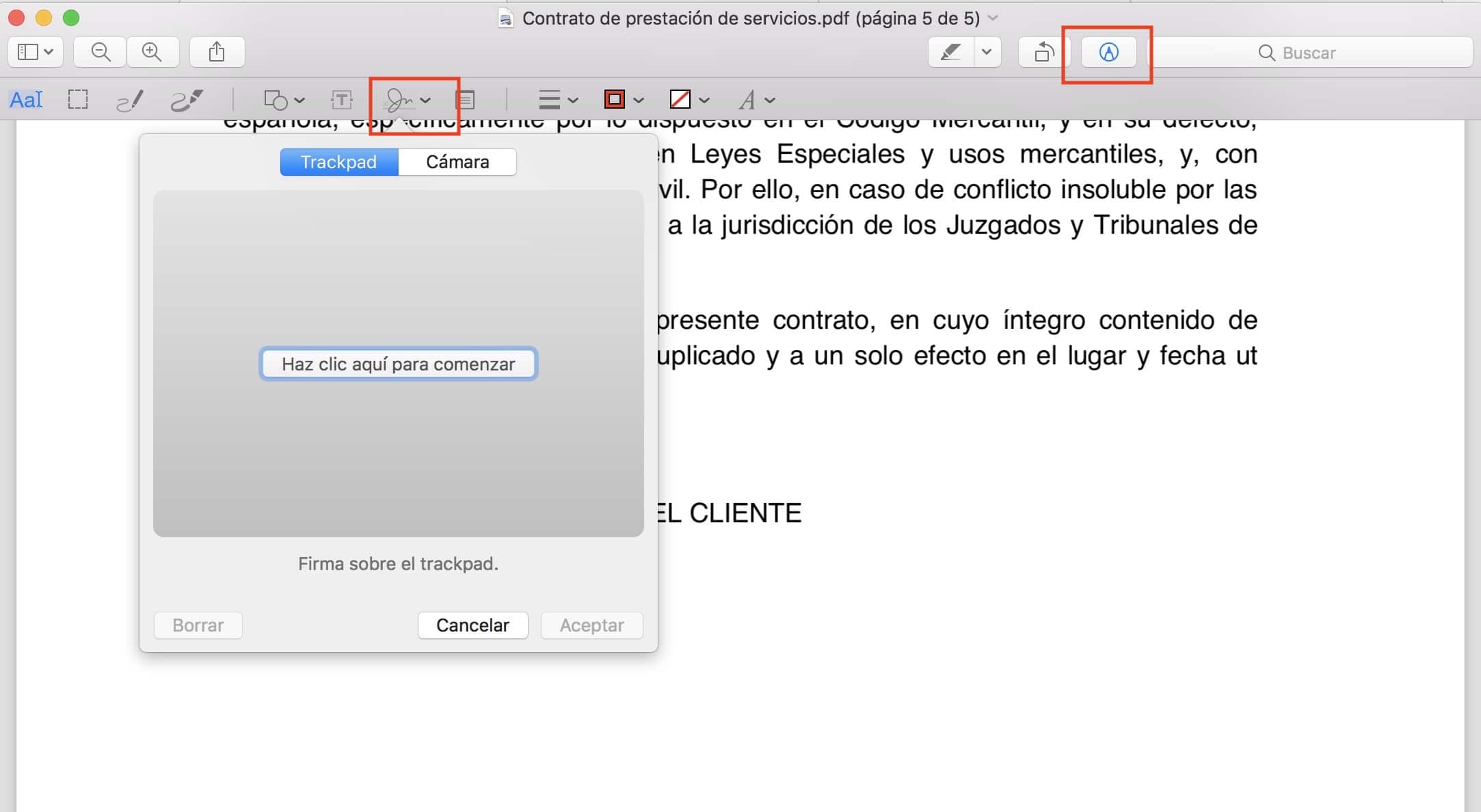
1.- Abre el documento PDF con Vista Previa. Si tienes MacOS High Sierra verás un icono con un lápiz en la parte superior derecha. Ahora verás el un icono de un garabato, como una firma. Haz clic ahí.

firmar documento pdf

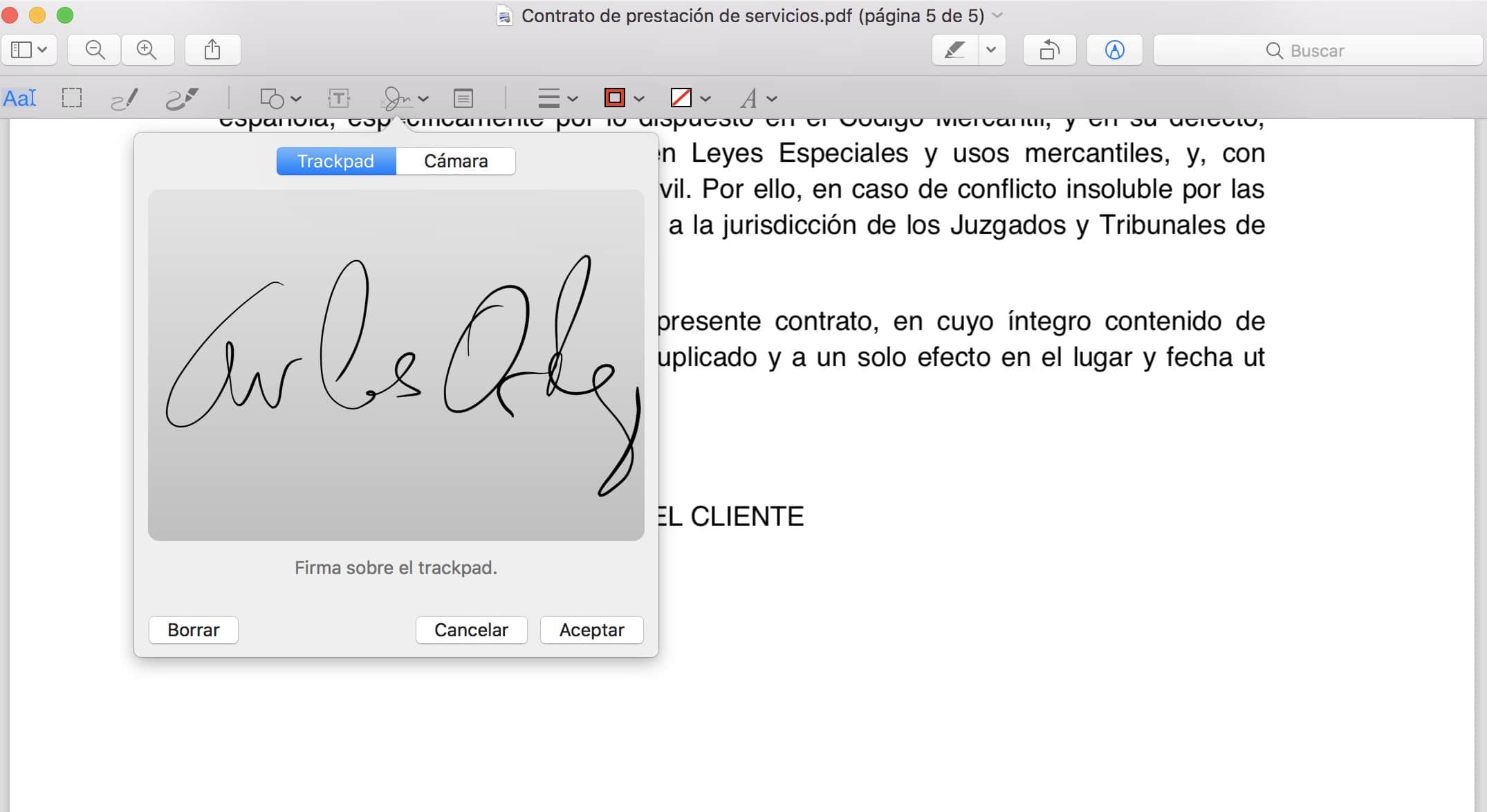
2.- Ahora tienes dos opciones, firmar con el dedo en el Trackpad o firmar en un papel y ponerlo en frente de la cámara. Si firmas con el trackpad, haz clic donde pone «haz clic aquí para comenzar» y firma sobre el Trackpad. Si no te gusta el resultado haz clic en cancelar hasta que la firma que has hecho te guste. Cuando hayas terminado de firmar presiona cualquier tecla y dale a aceptar. Verás que se te ha creado una firma.

firmar pdf sin escanear

La segunda opción es firmar sobre un papel. Ahora haz clic en Cámara y pon la firma en frente de la cámara de tu mac. No la muevas hasta que la cámara termine de escanear la imagen. Cuando termine acepta y verás que se guarda.

3.- Una vez creada la firma se queda guardada. La podrás usas siempre que necesites firmar un documento. Para firmar, solo selecciona la firma, arrástrala hasta el lugar correspondiente y agranda o reduce según te convenga.

firmar pdf sin escanear

Como habréis visto es un proceso muy fácil y una vez creadas las firmas podremos firmar contratos en cuestión de segundos sin tener que volver a imprimir ni escanerar nunca más.

Cómo organizar y personalizar los iconos de la barra del menús de Mac

Configurar menú del Mac

La barra de menú de macOS es genial para acceder a aplicaciones y funciones de forma muy rápida. Pero hay un espacio limitado, y si lo llenamos deja de ser tan útil.

A continuación vamos a ver como organizar y personalizar los iconos de la barra de menú de Mac

Reorganizar los iconos en la barra de menú

  • Mantén pulsada la tecla de Commando (⌘)
  • Clic en el icono que quieres mover y arrástralo a la posición que más te interese
  • Una vez movido el icono suelta el ratón

Opciones del icono de batería

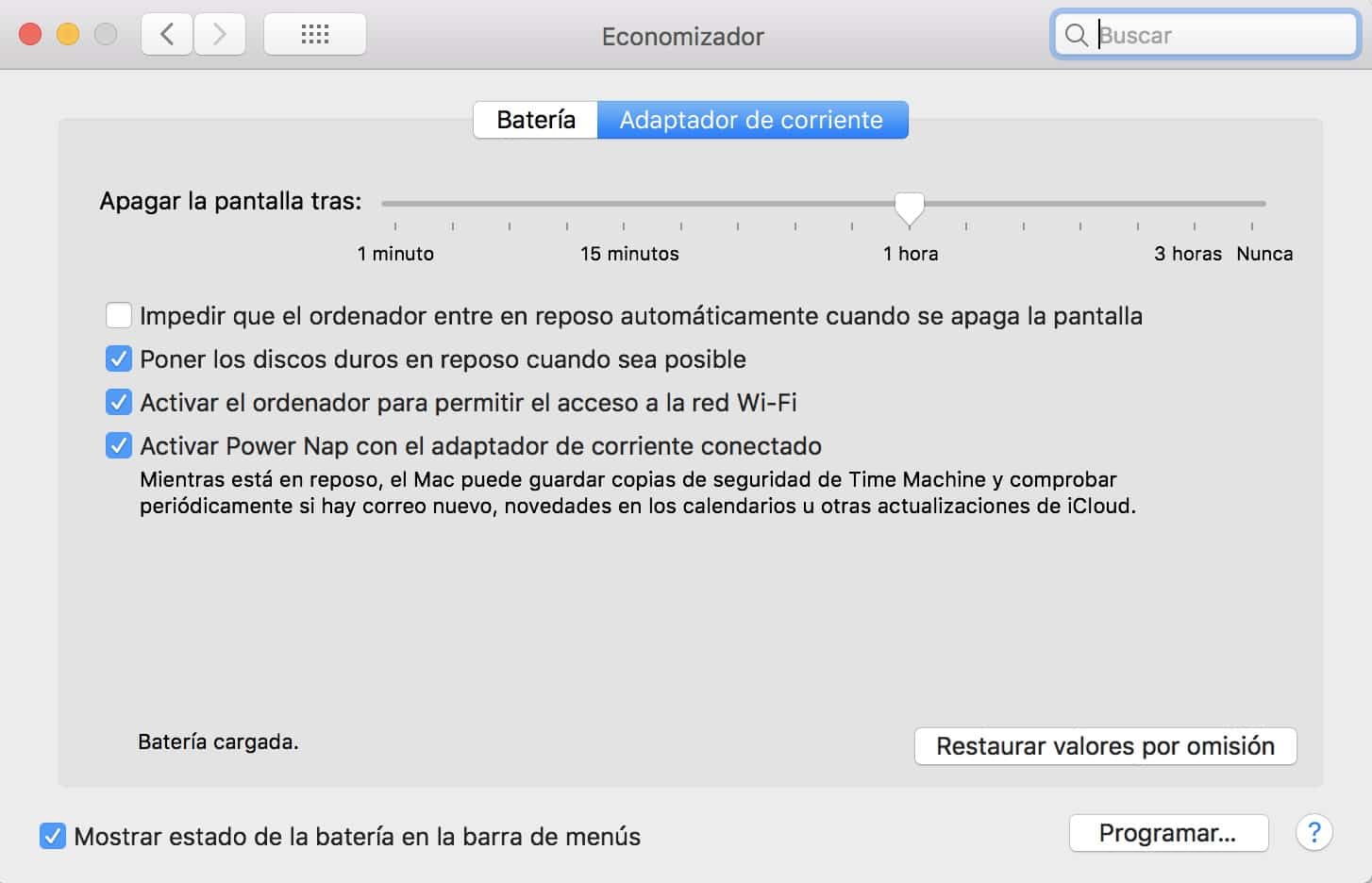
Si tienes un MacBook, seguro que te gusta saber el porcentaje de batería que te queda cuando estás desconectado de la toma de corriente. Para hacerlo, haz clic en el ícono de la batería y selecciona Mostrar Porcentaje. (Cuando está oculto, puedes hacer lo mismo y nuevamente seleccionar Ocultar Porcentaje.) Y si usas un MacBook que siempre está enchufado, puedes ocultar el icono de la batería haciendo clic en el icono, seleccionando Abrir Panel de preferencias Economizador ..  y desmarcando la casilla para Mostrar el estado de la batería en la barra de menú.

opciones de batería

Opciones de día y hora

Con el día y la hora tienes también varias opciones. Por ejemplo, verlo en formato analógico o digital. Si abres el Panel de Preferencias puedes ajustar la hora, cambiar la zona horaria, usar el formato de 24 horas o de 12. También puedes mostrar o no el día de la semana y que el ordenador te anuncie la hora en una determinada franja de tiempo (en punto, a y media o a los cuartos).

Ajustes de día y hora

Opciones de usuario

Si decides mostrar en el menú el usuario, también puedes decidir como mostrarlo.  Para ello, haz clic en el icono y luego Panel de preferencias «usuarios y grupos» o ábrelo desde Preferencias del Sistema. Haz clic en Mostrar menú cambio rápido usuario como y elige la opción que más te convenga en el combo y elige icono, el nombre de la cuenta, o el nombre completo del usuario..

Usuarios y grupos

Opciones de volumen

Este icono lo tengo desactivado en mi Macbook Pro, porque uso los controles de sonido desde la Touchbar, pero en mi Mac de sobremesa si que lo tengo activado. Para activar o desactivarlo, vete a Preferencias del Sistema, sonido, y marca «Mostrar el volumen en la barra de menús«.

opción de volumen Mac

No te pierdas el tutorial 22 Ajustes y trucos de macOS para sacar el máximo partido a tu Mac